软件下载
文件大小:
软件介绍
我们以下面的一张表格为操作例子。
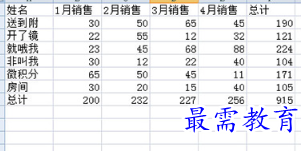
首先我们按CTRL+A全选表格,然后鼠标移到行数线处和列线处,拖动设置其表格的行宽和列宽,使其表格间距变大。
然后将表格中的所有内容居中显示,字号设置为10,并将字体改为【微软雅黑】。
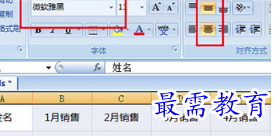
接着将表头的内容进行颜色填充,填充颜色为【蓝色】,文字颜色设置为【白色】,并【加粗】显示。
紧接着在下方的第一行表格内容中填充颜色为【谈蓝色】,然后选中第二行和第三行内容,选择格式刷,将接下来的表格内容全部进行格式统一。并将文字颜色设置为【蓝色】。

之后我们在下方总计行中【设置单元格格式】,给其加一个上边框。同时颜色也设置为蓝色,并适当加粗。
最后可以选中右边的个人总计销售,在【条件表格】中,增加【数据条】即可。
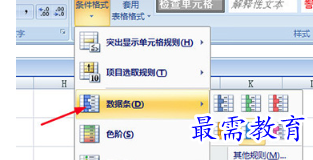
经过以上这样的操作,一张美观的统计图就做出来啦。
发表评论(共0条评论)
版权声明:
1 本站所有资源(含游戏)均是软件作者、开发商投稿,任何涉及商业盈利目的均不得使用,否则产生的一切后果将由您自己承担!
2 本站将不对任何资源负法律责任,所有资源请在下载后24小时内删除。
3 若有关在线投稿、无法下载等问题,请与本站客服人员联系。
4 如侵犯了您的版权、商标等,请立刻联系我们并具体说明情况后,本站将尽快处理删除,联系QQ:2499894784
 湘公网安备:43011102000856号

点击加载更多评论>>