软件下载
文件大小:
软件介绍
Keynote替换符号教程:
使用单引号或双引号:您可以指定演示文稿中单引号和双引号的引号样式。
1、若要将格式仅应用到特定文本而非演示文稿中的所有文本,请选择该文本。
2、选取“编辑”>“替换”>“显示替换”(从屏幕顶部的“编辑”菜单中)。
3、在“替换”窗口中,选择“智能引号”复选框。
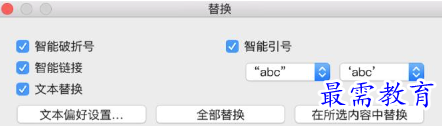
4、点按左侧的“智能引号”弹出式菜单,然后为双引号选取样式。
5、点按右侧的“智能引号”弹出式菜单,然后为单引号选取样式。
执行以下一项操作:
6、替换演示文稿中的所有引号:点按“全部替换”。
仅替换所选文本中的引号:点按“替换所选内容”。
若要关闭引号的自动格式化,请取消选择复选框。
使用智能破折号:
若要将格式仅应用到特定文本而非演示文稿中的所有文本,请选择该文本。
选取“编辑”>“替换”>“显示替换”(从屏幕顶部的“编辑”菜单中)。
在“替换”窗口中,选择“智能破折号”复选框。
执行以下一项操作:替换演示文稿中的所有破折号:点按“全部替换”。
仅替换所选文本中的破折号:点按“替换所选内容”。
若要关闭破折号的自动格式化,请取消选择复选框。
发表评论(共0条评论)
版权声明:
1 本站所有资源(含游戏)均是软件作者、开发商投稿,任何涉及商业盈利目的均不得使用,否则产生的一切后果将由您自己承担!
2 本站将不对任何资源负法律责任,所有资源请在下载后24小时内删除。
3 若有关在线投稿、无法下载等问题,请与本站客服人员联系。
4 如侵犯了您的版权、商标等,请立刻联系我们并具体说明情况后,本站将尽快处理删除,联系QQ:2499894784
 湘公网安备:43011102000856号

点击加载更多评论>>