文件大小:
软件介绍
Keynote查看、拷贝和恢复较早版本:
演示文稿打开后,选取“文件”>“复原到”(从屏幕顶部的“文件”菜单中),然后选取“浏览所有版本”。
窗口将刷新以在左侧显示当前版本的缩略图,并在右侧显示先前版本的缩略图堆栈。屏幕右侧出现垂直时间线。
若要查看较早版本,请点按沿着时间线的刻度线或者点按右侧演示文稿缩略图堆栈旁边的箭头,然后点按一个缩略图以查看该版本完整大小。
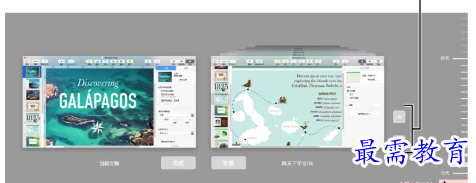
执行以下一项操作:
编辑当前版本:点按左侧的缩略图,进行相应更改,然后点按“完成”。
恢复到先前版本:点按其缩略图下方的“恢复”。恢复的版本将会替换当前的版本。
将显示在右侧的版本存储一个副本作为新演示文稿:按住键盘上的 Option 键,然后点按“恢复副本”。Keynote 将在新窗口中打开副本,供您编辑和以新名称进行存储。原始版本也在其自己的窗口中保持打开。
关闭此视图并返回演示文稿:点按“完成”。
复原到上次打开或最后存储的版本:
复原的版本将会替换当前的版本。若要保留当前版本和较早版本,请按照上一个任务中所述存储一份较早版本的副本。
演示文稿的当前版本打开后,选取“文件”>“复原到”(从屏幕顶部的“文件”菜单中),然后选取以下一项(可能只会看到其中部分选项):
上次打开:上次打开时对演示文稿作出的所有更改将被删除。
上次存储:上次存储后对演示文稿作出的所有更改将被删除。
点按“恢复”或“完成”。
从先前版本拷贝幻灯片、文本和对象:
您可以从先前版本的演示文稿拷贝幻灯片、文本和对象,然后将其粘贴到当前版本。
演示文稿的当前版本打开后,选取“文件”>“复原到”>“浏览所有版本”(从屏幕顶部的“文件”菜单中)。
演示文稿的时间线打开。当前版本显示在左侧的窗口中。较早版本显示在右侧的窗口中。
找到含要拷贝的内容的版本,选择文本或对象,然后选取“编辑”>“拷贝”(从屏幕顶部的“编辑”菜单中)。在左侧的当前演示文稿中,点按要放置内容的位置,然后选取“编辑”>“粘贴”。点按“完成”。
【注】如果正与他人共享演示文稿,拥有编辑权限的任何人都仅能拷贝和恢复在演示文稿共享后创建的版本。拥有“仅查看”权限的任何人都不能访问较早版本。
如果要为演示文稿添加密码,或者更改现有的密码,则密码仅会应用到添加或更改了密码的版本和后续版本。
如果演示文稿已共享,为防止其他人恢复演示文稿的不受保护版本或使用旧密码的版本,请先停止共享演示文稿,对其添加唯一的密码,然后再次共享该演示文稿。
版权声明:
1 本站所有资源(含游戏)均是软件作者、开发商投稿,任何涉及商业盈利目的均不得使用,否则产生的一切后果将由您自己承担!
2 本站将不对任何资源负法律责任,所有资源请在下载后24小时内删除。
3 若有关在线投稿、无法下载等问题,请与本站客服人员联系。
4 如侵犯了您的版权、商标等,请立刻联系我们并具体说明情况后,本站将尽快处理删除,联系QQ:2499894784
 湘公网安备:43011102000856号

点击加载更多评论>>