文件大小:
软件介绍
简介:
pq分区魔术师win10版是一款由国外网络公司pq打造的超级硬盘分区工具.可以非常方便地实现分区的拆分、删除、修改,轻松实现fat和ntfs分区相互转换,并可以在不同的分区以及分区之间进行大小调整、移动、隐藏、合并、删除、格式化、搬移分区等操作,方便好用,欢迎下载。
软件功能:
能够不损失硬盘资料下对硬盘分区做大小调整、能够将 ntfs 文件系统转换成 fat、fat32 或 fat32 文件系统转换成 fat 文件系统、支持制作、格式化、删除、复制、隐藏、搬移分区、可复制整个硬盘资料到其它分区、支持长文件名、支持 fat、fat32、ntfs、hpfs、ext2fs 分区和大于 8gb 大容量硬盘。
可以很容易地改变分区大小、参数等,并且不会造成数据丢失,支持改变 fat16/32 和 ntfs 的簇大小,可在 dos 或任何 windows 版本下访问 ntfs, ext2fs 分区数据,支持 ntfs 分区的 mft 优化,可转换ntfs 分区的版本
汉化说明:
1、此为“简装汉化版”,不需要安装原版软件,可以在9x/me/nt/2000/xp 下使用,由一个共用的导引程序,自动识别您的操作系统,但不能用于 server 版操作系统。
2、此为完全版,输不输注册码一样可以使用,而且无限期。安装完毕后,关于对话框中自动写入注册信息,如果没有的话,请双击汉化包中的 pm80.reg 文件,导入注册表。
3、这个汉化补丁不包括 partitionmagic 中的其他工具软件,也不包括 powerquest bootmagic 的汉化。
由于版权的原因,我不能提供原英文版下载,请不要来信询问!!
4、原软件是用于英文版操作系统的,汉化只是界面,并不能改变程序内核,所以有时会对中文支持不佳,如磁盘卷标等,但并不影响使用。
5、另外,对硬盘操作具有很大的危险性,希望新手不要轻易尝试。万一使用过程中发生了问题,如断电、死机、强行关机等引起的问题,请不要来信询问,我不是powerquest公司的技术人员,我所知道的不会比你多
合并分区教程:
1.现在的电脑都支持大的硬盘容量,同时过多的磁盘分区对电脑运行没有很明显的好处,不建议创建过多分区。一般三个就足够了,想要自己的电脑整洁清楚,建议多建立相应文件夹。
2.建议将磁盘格式设定为ntfs格式,这种格式产生磁盘碎片最少,对电脑运行速度大有好处。
分区一旦建立,不建议频繁调整大小,更改格式,对硬盘有害无益。
目前pq分区魔术师最高版本为pq9.0,这里只简单介绍界面,实际讲解仍以pq8.05为主。
一、调整分区容量
1、打开分区工具主界面,在左窗格“选择一个任务”区中,选“调整一个分区容量”,下一步。
2、在“选择分区”界面中,选定“c”,下一步。
3、在“选定新建分区容量”界面中,指定分区的新容量,下一步。
4、在“确认分区容量”界面中,点击“完成”,回主分区界面。
5、在分区主界面中,右击右窗格“未分配”分区,在打开的菜单中选“新建”,打开“创建分区”界面。
6、在“创建分区”界面中,仔细选择填写要求后,打“确定”。
7、打左下角“应用”。
8、在“应用更改”确认中,打“是”,再打“确定”。
9、自动重启,这时要耐心等待系统自检,自检完成后,再重新启动电脑,看是不是把c分开了。
注意:为保证c盘文件不丢失,如果你c盘中文件总量为3g,设定分区后的c盘容量要在3g以上,建议装xp,c盘容量为10-20g,vista或win7,c盘容量为20-30gb。
10、重复以上方法 ,把刚分出来的d,再分成d和e……
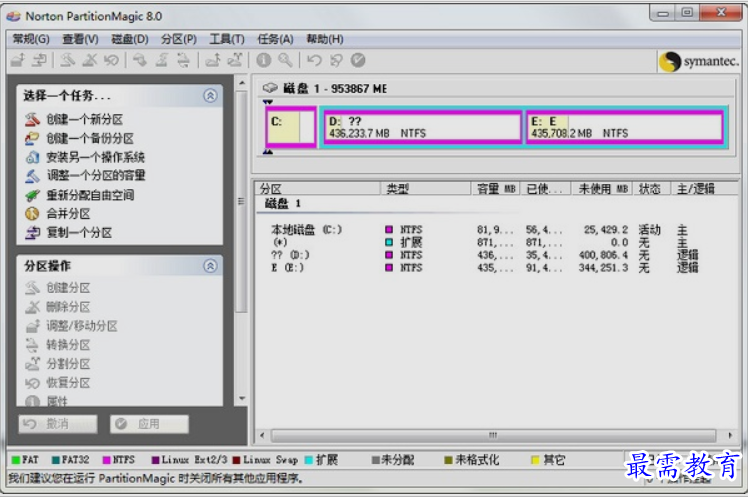
二、合并分区
1、打开主窗口,选择左窗格 “合并分区”,打开“合并邻近的分区”窗口。
2、“选择第一分区”,选后,点下一步。
3、“选择第二分区”,选后,点下一步。
4、“选择文件夹名称”,输入后,点下一步。
5、“驱动盘符更改”—下一步。
6、“确认分区合并”—完成。
7、点击左下角“应用”,在“应用更改”确认中,打“是”,再打“确定”。
8、格式化合并后的分区。
9、注意:合并二个分区一是相邻,二是两个分区文件系统和簇的大小必须一致,不一致的用下述办法调整:
(1)调整文件系统:选定要调整文件系统的分盘—点击左窗格“转换分区”—将二个分区的文件系统调整为一致—确定。
(2)调整簇的大小:选定要调整簇大小的分盘—点击菜单栏“分区”—高级—调整簇 的大小—将二个分区的簇的大小于调整为一致—确定。
三、调整更改盘符
合并后如果盘符错乱要改变盘符号,右键点击“我的电脑”--“管理”--“磁盘管理”—在“卷”列中右击你要更改的盘—“更改驱动器名和路径”—“更改”—点选“指派以下驱动器号”--从右边下拉列表中指定盘符—“确定”—“是”退出 。
注意:系统盘引导盘c不能更改 ,所有盘不能重名。
版权声明:
1 本站所有资源(含游戏)均是软件作者、开发商投稿,任何涉及商业盈利目的均不得使用,否则产生的一切后果将由您自己承担!
2 本站将不对任何资源负法律责任,所有资源请在下载后24小时内删除。
3 若有关在线投稿、无法下载等问题,请与本站客服人员联系。
4 如侵犯了您的版权、商标等,请立刻联系我们并具体说明情况后,本站将尽快处理删除,联系QQ:2499894784
 湘公网安备:43011102000856号

点击加载更多评论>>