文件大小:
软件介绍
syncthing中文版简介
syncthing功能上非常接近于resiliosync/btsync,不过说它是一款用于搭建网盘的服务器软件或者云存储服务应用似乎并不十分恰当,相较于seafile、nextcloud等服务器工具,syncthing实际上更像是一款文件/文件夹同步工具。你可以非常轻松简单地让同一路由器下的多台pc电脑、nas设备实现局域网互相同步,也可以在vps服务器或24小时不关机且有公网ip的电脑上安装和配置syncthing,让其成为真正意义上的云同步网盘。
syncthing软件特色
免费、开源、跨平台
syncthing免费且开源,跨平台支持windows、mac、linux、android等主流平台,除了pc、手机以外,在部分路由器、树莓派等硬件上都能轻松运行,它将以网页版的形式呈现,并且syncthing还提供了中文界面的支持。
绿色免安装,使用简单!
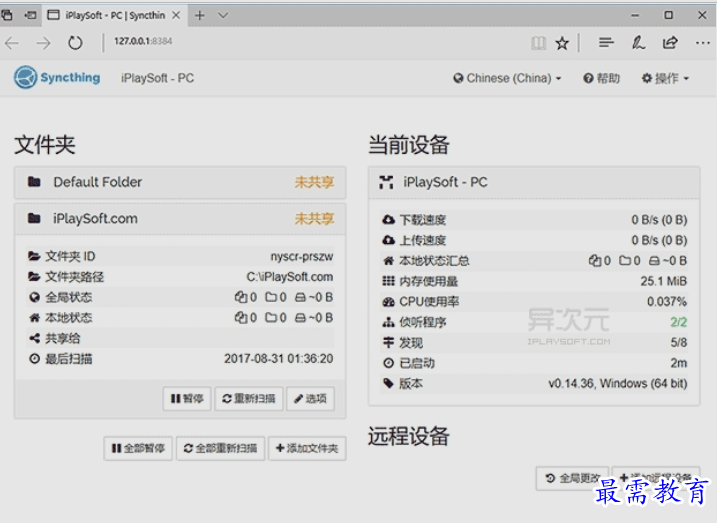
大多数同类的网盘软件都需要较为麻烦复杂的安装搭建服务器过程,而syncthing在使用上简直超级简单方便!以windows版本为例,syncthing本身就是一款绿色免安装的软件,直接下载解压打开syncthing.exe即可运行,启动后通过浏览器访问:http://127.0.0.1:8384进入syncthing的控制面板。
windows图形界面增强版的syncthing客户端-synctrayzor
由于绿色免安装,因此syncthing使用上非常方便!你可以根据需要长期保持syncthing运行时刻监视文件变化并进行同步,也可以仅在需要同步的时候才手动去启动它,平时完全关闭不占用任何系统资源,这取决于你的使用需求。
众多优点:无限空间、多文件夹同步、加密传输等
syncthing可以支持同步多个文件夹,支持设置单向同步、双向同步、设置扫描文件变化的间隔;不限制文件大小,不限制空间(仅受限于你设备的存储容量);所有的通讯和传输均会被加密,支持https,安全性高;而且既能支持局域网同步,也可实现互联网同步。
安装过程
一、安装配置
1、下载后,解压缩,直接打开运行,之后打开网页浏览器输入:http://127.0.0.1:8384,就可以看到syncthing控制面板了。
2、syncthing默认的已经添加了一个共享文件夹,你也可以自己添加另一个共享文件夹。填写好文件夹标签、文件夹id、文件夹路径。
3、syncthing版本控制。如果想要开启syncthing版本控制功能,可以在创建共享文件时点击“高级设置”,然后在右边选择版本控制模式。
4、syncthing有四种版本控制方式,分别是:回收站式版本控制、简易版本控制、阶段版本控制、外部版本控制。
二、syncthing共享同步
1、想要实现syncthing共享同步,你需要至少两台已经安装了syncthing的电脑或者手机且保持开机。接下来你就可以点击添加“远程设备”。
2、然后输入对方syncthing的id,指定共享的文件夹,其它的可以保持默认。
3、点击syncthing的操作,可以查看id。把这个id分享给别人,别人也就可以同步共享你的文件了。
版权声明:
1 本站所有资源(含游戏)均是软件作者、开发商投稿,任何涉及商业盈利目的均不得使用,否则产生的一切后果将由您自己承担!
2 本站将不对任何资源负法律责任,所有资源请在下载后24小时内删除。
3 若有关在线投稿、无法下载等问题,请与本站客服人员联系。
4 如侵犯了您的版权、商标等,请立刻联系我们并具体说明情况后,本站将尽快处理删除,联系QQ:2499894784
 湘公网安备:43011102000856号

点击加载更多评论>>