文件大小:
软件介绍
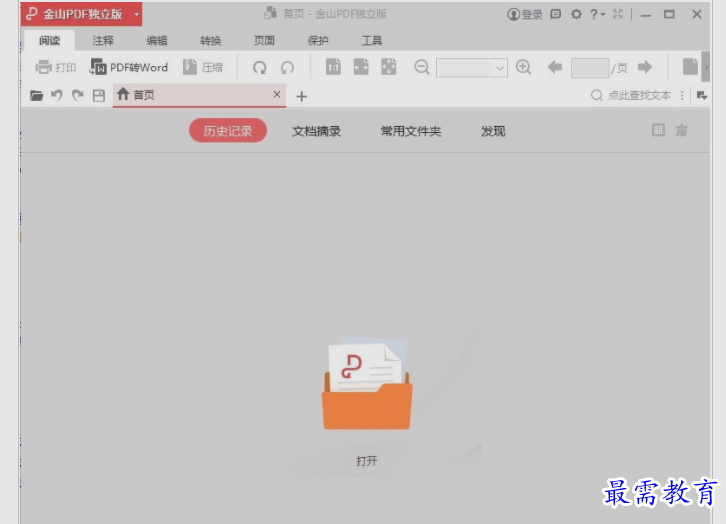
金山pdf独立版电脑版介绍
基于金山公司自主引擎,转换速度快,效率高,转换效果好,是一款非常不错的pdf转换小工具。可将pdf格式文件一键转换成word格式文件,还可以快速、批量将pdf转换为可编辑的word文档,支持pdf转换、分割、合并,可快速实现pdf完美的转换,精确、速度,且转换效果非常棒。
安装教程
1、到当易网下载安装包之后解压,双击“wpspdf.6683.17.12012.exe”
2、点击立即安装
3、正在安装
4、安装完成
软件功能
全新感受·全线功能
注释、转换、编辑、签名
编辑文字
让pdf像word一样自由编辑,快速修改pdf文档内容
格式转换
支持pdf转word、图片、excel、txt、ppt,支持图片转pdf
一键压缩
大幅度缩小文档体积,方便上传和发送
页面处理
pdf合并、pdf拆分、提取页面
旋转文档、删除页面、插入页面
阅读
调整页面比例、添加和修改目录
缩略图、全屏查看、单双页切换
软件特色
非凡的阅读体验
划词翻译,护眼和夜晚阅读模式,幻灯片播放,上下文截图对比
全新的注释功能
插入文字,添加图片,高亮、下划线、形状,涂改液
优异的转换效果
pdf转word、excel、ppt,图片转pdf,pdf转图片,ai识别扫描件中的文字
常见问题:
1、pdf怎么调整文件的页面顺序
可在软件左侧的缩略图中直接用鼠标拖动即可调整页面顺序
2、pdf双面打印失败
可在打印窗口,点击属性后的“i”按钮,在弹出的弹窗里面勾选双面打印即可。
3、pdf添加页码时,点确定无响应
目前有2种解决办法:
1-重启软件客户端;
2-如重启软件无效,可点击键盘「ctrl+alt+.」键进入任务管理器,在进程选项卡中结束「wpscloudsvr.exe(19版)」或「wpscente.exe(独立版)」进程,然后再重启客户端尝试即可。
4、pdf如何编辑
在顶部菜单「编辑」选项卡找到「编辑文字」入口即可。
5、pdf如何添加页码
在顶部菜单「编辑」选项卡找到「添加页码」入口即可。
更新日志
1.优化文本编辑功能
2.新增随意画功能
3.新增页面裁剪功能
4.新增打印页边距设置
5.引入全文搜索功能
6.支持拖拽文档到缩略图区域实现页面插入
历史更新
1.支持新增、更新和删除水印
2.新增从扫描仪新建pdf文档
3.修复注释作者修改后无法记忆的问题
4.增加翻页时的页码提示
5.优化签名样式和操作体验
6.优化截图效果
版权声明:
1 本站所有资源(含游戏)均是软件作者、开发商投稿,任何涉及商业盈利目的均不得使用,否则产生的一切后果将由您自己承担!
2 本站将不对任何资源负法律责任,所有资源请在下载后24小时内删除。
3 若有关在线投稿、无法下载等问题,请与本站客服人员联系。
4 如侵犯了您的版权、商标等,请立刻联系我们并具体说明情况后,本站将尽快处理删除,联系QQ:2499894784
 湘公网安备:43011102000856号

点击加载更多评论>>