软件下载
文件大小:
软件介绍
对于一个包含重复数值的区域,要将其中的数值按出现次数的多少提取到一列,通常可以用包含MODE函数的数组公式。例如数值区域为A1:E10,要将其中的数值提取到G列,如图。
在G2中输入:
=MODE(IF(COUNTIF($G$1:G1,A$1:E$10)=0,A$1:E$10))
公式输入完毕按Ctrl+Shift+Enter结束,然后拖动填充柄向下填充公式,直到出现“#N/A”为止。
受MODE函数的限制,该公式仅对数值有效,且不能提取只出现一次的数值。要将区域中所有的数据按出现次数提取到一列,可用VBA代码来实现。如将下图A1:E10区域中的文本按出现次数多少提取到G列:
按Alt+F11,打开VBA编辑器,在代码窗口中输入下列代码并运行,即可G列得到按出现次数降序排序的文本,在H列得到对应文本的出现次数。
Sub 按出现次数排序()
Dim d As Object
Dim Arr
Dim i As Integer, j As Integer
Application.ScreenUpdating = False
'提取不重复值并计算出现次数
Set d = CreateObject("Scripting.Dictionary")
Arr = Range("A1:E10")
For i = 1 To UBound(Arr, 1)
For j = 1 To UBound(Arr, 2)
If Not d.Exists(Arr(i, j)) Then
d.Add Arr(i, j), 1
Else
d.Item(Arr(i, j)) = d.Item(Arr(i, j)) + 1
End If
Next
Next
'输出并排序
Range("G2").Resize(d.Count) = Application.Transpose(d.keys)
Range("H2").Resize(d.Count) = Application.Transpose(d.items)
Range("G2:H2").Resize(d.Count).Sort key1:=Range("H2"), Order1:=xlDescending
Set d = Nothing
Application.ScreenUpdating = True
End Sub
说明:如果文本出现的次数相同,将按先行后列的顺序依次提取。
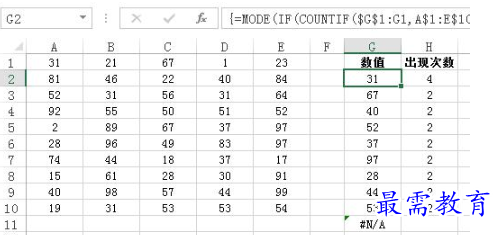
在G2中输入:
=MODE(IF(COUNTIF($G$1:G1,A$1:E$10)=0,A$1:E$10))
公式输入完毕按Ctrl+Shift+Enter结束,然后拖动填充柄向下填充公式,直到出现“#N/A”为止。
受MODE函数的限制,该公式仅对数值有效,且不能提取只出现一次的数值。要将区域中所有的数据按出现次数提取到一列,可用VBA代码来实现。如将下图A1:E10区域中的文本按出现次数多少提取到G列:
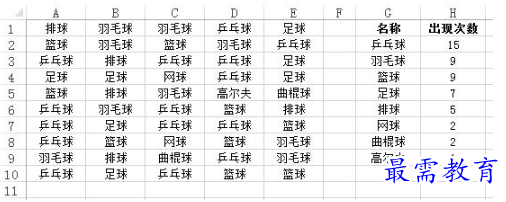
按Alt+F11,打开VBA编辑器,在代码窗口中输入下列代码并运行,即可G列得到按出现次数降序排序的文本,在H列得到对应文本的出现次数。
Sub 按出现次数排序()
Dim d As Object
Dim Arr
Dim i As Integer, j As Integer
Application.ScreenUpdating = False
'提取不重复值并计算出现次数
Set d = CreateObject("Scripting.Dictionary")
Arr = Range("A1:E10")
For i = 1 To UBound(Arr, 1)
For j = 1 To UBound(Arr, 2)
If Not d.Exists(Arr(i, j)) Then
d.Add Arr(i, j), 1
Else
d.Item(Arr(i, j)) = d.Item(Arr(i, j)) + 1
End If
Next
Next
'输出并排序
Range("G2").Resize(d.Count) = Application.Transpose(d.keys)
Range("H2").Resize(d.Count) = Application.Transpose(d.items)
Range("G2:H2").Resize(d.Count).Sort key1:=Range("H2"), Order1:=xlDescending
Set d = Nothing
Application.ScreenUpdating = True
End Sub
说明:如果文本出现的次数相同,将按先行后列的顺序依次提取。
发表评论(共0条评论)
版权声明:
1 本站所有资源(含游戏)均是软件作者、开发商投稿,任何涉及商业盈利目的均不得使用,否则产生的一切后果将由您自己承担!
2 本站将不对任何资源负法律责任,所有资源请在下载后24小时内删除。
3 若有关在线投稿、无法下载等问题,请与本站客服人员联系。
4 如侵犯了您的版权、商标等,请立刻联系我们并具体说明情况后,本站将尽快处理删除,联系QQ:2499894784
 湘公网安备:43011102000856号

点击加载更多评论>>