软件下载
文件大小:
软件介绍
Excel中的数据分列,其实就是把一列数据(包括文本、数值等)分成若干列。
Excel中如何对数据进行分列呢?可以使用菜单的“数据”——“分列”和find函数公式来实现。
数据分列的第一种应用:
当中Excel单元格输入内容过长,可以使用数据分列来快速实现分列。
方法是:首先输入一行文字,然后选定所要分割的数据区域(可以是一个单元格也可以是多个单元格),单击 数据”菜单,选择“分列”。在弹出的对话框中选择“固定宽度”,并点击“下一步”。在希望分割的地方单击鼠标,这时会出现一道竖线,拖住鼠标可以移动竖线的位置了。选择好位置后,单击“下一步”,所要分割的区域此时会呈选中状态,点击完成。这样就将内容分到不同列中了,从而实现了数据分列。
数据分列的第二种应用:
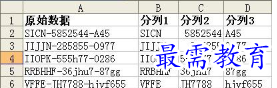
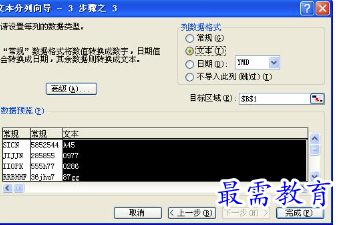
比如一列项目编码号:SICN-5852544-A45,JIJJN-285855-O977,IIOPK-555h77-0286,RRBHHF-36jhu7-87gg,VFFE-JH7788-hjyf655,如何将这些编码号从“-”隔开,将这些数据分成三列。
最后分隔后的效果如下图所示:
Excel中如何对数据进行分列呢?可以使用菜单的“数据”——“分列”和find函数公式来实现。
数据分列的第一种应用:
当中Excel单元格输入内容过长,可以使用数据分列来快速实现分列。
方法是:首先输入一行文字,然后选定所要分割的数据区域(可以是一个单元格也可以是多个单元格),单击 数据”菜单,选择“分列”。在弹出的对话框中选择“固定宽度”,并点击“下一步”。在希望分割的地方单击鼠标,这时会出现一道竖线,拖住鼠标可以移动竖线的位置了。选择好位置后,单击“下一步”,所要分割的区域此时会呈选中状态,点击完成。这样就将内容分到不同列中了,从而实现了数据分列。
数据分列的第二种应用:
比如一列项目编码号:SICN-5852544-A45,JIJJN-285855-O977,IIOPK-555h77-0286,RRBHHF-36jhu7-87gg,VFFE-JH7788-hjyf655,如何将这些编码号从“-”隔开,将这些数据分成三列。
最后分隔后的效果如下图所示:
发表评论(共0条评论)
版权声明:
1 本站所有资源(含游戏)均是软件作者、开发商投稿,任何涉及商业盈利目的均不得使用,否则产生的一切后果将由您自己承担!
2 本站将不对任何资源负法律责任,所有资源请在下载后24小时内删除。
3 若有关在线投稿、无法下载等问题,请与本站客服人员联系。
4 如侵犯了您的版权、商标等,请立刻联系我们并具体说明情况后,本站将尽快处理删除,联系QQ:2499894784
 湘公网安备:43011102000856号

点击加载更多评论>>