软件下载
文件大小:
软件介绍
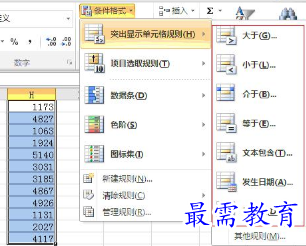
| 第一, 哪些情况可以使用excel条件格式 比如当月哪些职员的销售额超过10000万的,哪些产品的年收入增长幅度大于10%,业绩最好的是谁,业绩最差的又是谁?哪些数据重复了,哪些数据是唯一的?突出显示当月过生日的职员信息等等。 采用条件格式实现的效果就是突出显示和强调所关注的单元格或单元格区域。 第二,excel条件格式的基础用法 单击开始选项卡——条件格式,可以查看具体的命令。比如将下图H列的数据单元格选中,然后单击开始选项卡——条件格式,很容易的找到数据中的最大最小值,小于多少,等于多少等等数据加一个颜色标注出来。
第三,使用数据条设置所有单元格的格式 数据条是Excel10版新增的一个功能。数据条的长度代表单元格中的值。数据条越长,表示值越高,数据条越短,表示值越低。 在大量数据中查看较高值和较低值时,数据条尤其有用。 第四,excel条件格式中使用公式 excel条件格式中使用公式比前面的基础操作稍微复杂一点,但更加灵活。 公式必须以等号 (=) 开头且必须返回逻辑值 TRUE (1) 或 FALSE (0)。 如果公式无效,所有格式设置将不被应用。有一个小技巧就是在Excel工作表中先测试公式,确保公式不会返回错误值,然后再将公式复制到条件格式中。 输入公式最容易出错和忽略的地方可能就是单元格引用方式。这里也分相对和绝对引用,和Excel工作表编辑公式一样。如果复制公式,相对引用将自动调整。 第五,使用excel条件格式需要注意以下三点: 1.在 Excel 2007 中,条件格式最多可以包含64个条件,在03版中,Excel只支持三个条件。 2. 当两个或更多个条件格式规则应用于一个单元格区域时,将按其在对话框中列出的优先级顺序评估这些规则。 列表中较高处的规则的优先级高于列表中较低处的规则。默认情况下,新规则总是添加到列表的顶部,因此具有较高的优先级,但是可以使用对话框中的“上移”和“下移”箭头更改优先级顺序。 3. 例如,一个规则将单元格字体颜色设置为红色,而另一个规则将单元格字体颜色设置为绿色。因为这两个规则冲突,所以只应用一个规则。应用优先级较高的规则。 第六,清除条件格式 单击“开始”选项卡——“条件格式”,然后单击“清除规则”。根据选择的内容,单击“所选单元格”、“此表”等等。 |
发表评论(共0条评论)
版权声明:
1 本站所有资源(含游戏)均是软件作者、开发商投稿,任何涉及商业盈利目的均不得使用,否则产生的一切后果将由您自己承担!
2 本站将不对任何资源负法律责任,所有资源请在下载后24小时内删除。
3 若有关在线投稿、无法下载等问题,请与本站客服人员联系。
4 如侵犯了您的版权、商标等,请立刻联系我们并具体说明情况后,本站将尽快处理删除,联系QQ:2499894784
 湘公网安备:43011102000856号

点击加载更多评论>>