文件大小:
软件介绍
Open Broadcaster Software功能介绍:
使用H264(x264)和AAC编码
支持Quick Sync Video (QSV)以及NVENC技术
支持保存为MP4或FLV文件
基于GPU的高性能游戏视频流捕获
不限制场景和视频源的数量
实时RTMP流输出到Twitch,YouTube,DailyMotion,Hitbox等视频直播服务器
DirectShow设备支持(摄像头等)
软件特色:
1、不限上传流量/FPS/解析度(高解析高流量上传时感觉比Xsplit还顺畅,与FFSplit差不多)
2、轻松高画质 1080P / 60FPS /高音质 320kbps
3、OBS可设场景(20景以上)FFsplit 6.0.1这点也办到了(20景以上)都比 XSplit还多
4、使用系统资源相对FFsplit /Xsplit /FME少,指CPU
5、支援按键发话!!以及超多热键
6、跟XS一样可以拖曳视窗,FFsplit6.0.1可以了不过..不够人性化..且过度操作会当掉
7、支援网路顺断自动连接,能专心在游戏上不用在意直播断开,FFsplit最大败笔就在这
8、预览功能,真的执行只是没上传,显示FPS与失去画面由此可知硬体设置稳定度
9、直播时小预览视窗可停用减少电脑负荷,XS办不到消除、FFsplit也办不到
10、内建Plugins功能,让社群帮助开发其他插件,使功能更齐全
问题解答:
1、D3DX10_43.dll错误,80004005错误
请确保directx C++ NET FRAMEWORK 4.0程序是最新的。
2、别人老说我画面卡怎么回事?
打开OBS界面,看是否有跳帧,丢帧现象。跳帧,说明你CPU吃不消,降低分辨率。丢帧,说明你最大比特率(码率)太高了,实际上传速度达不到,才会丢帧,降低码率。这种情况小区共享宽带特别常见。
小技巧
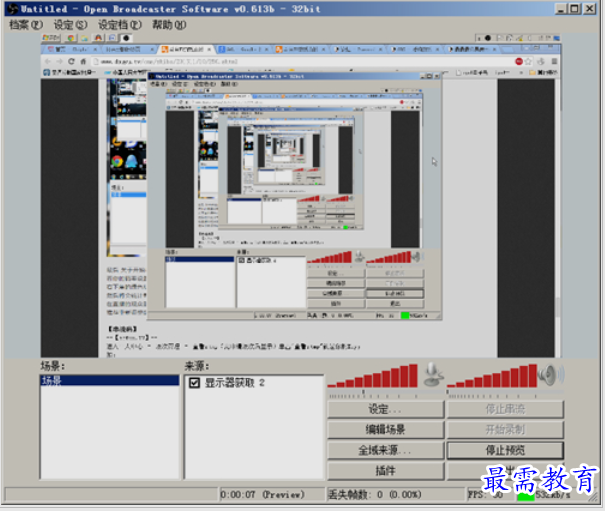
1、可以按住Ctrl键移动物件一次多个视窗拖曳按住,Shift键调整高度宽度会动到该物件比例(会拉到有点长有点扁,拉不好!看字体与画面会模糊)请注意
2、检视视窗里Ctrl + ↑ ↓键盘上下键,可对任物件上前后景位置调整
3、某些游戏发现抓取不到的时候,尝试关闭Aero去抓取!
3、open broadcaster software怎么录屏?
录制方法
1、添加场景,在相关位置点鼠标右键,弹出菜单,即可添加。
2、添加来源,一般选择“添加”-> “窗口”
3、选择你要录制的窗口。
4、设置录制的参数,其中的“获取窗口图层”和“兼容模式”根据窗口对应的软件来调节。比如:qq要设置“获取窗口图层”。
5、点击开始录制按钮,就可以录制了。录制时的声音来源有两个,一个是麦克风,一个是立体声混音,点击即可选择。
录屏设置
1、选择中文界面
2、设置编码,视频品质10为最高,只录制语音的话选单声道mono。
3、不直播,只录屏,所以选“只输出文件”,格式设置为mp4,直接把默认的flv改成mp4。
4、每秒15帧,对于一般的录屏就够了。Aero要停掉,防止录屏过程中的一些小故障
版权声明:
1 本站所有资源(含游戏)均是软件作者、开发商投稿,任何涉及商业盈利目的均不得使用,否则产生的一切后果将由您自己承担!
2 本站将不对任何资源负法律责任,所有资源请在下载后24小时内删除。
3 若有关在线投稿、无法下载等问题,请与本站客服人员联系。
4 如侵犯了您的版权、商标等,请立刻联系我们并具体说明情况后,本站将尽快处理删除,联系QQ:2499894784
 湘公网安备:43011102000856号

点击加载更多评论>>