文件大小:
软件介绍
轻秒录屏是一款相当不错的屏幕录制软件,这款软件给用户提供了多种录屏模式,包括全屏录制、区域录制等,同时还支持录制电脑声音。我们在使用这款软件的过程中,常常会做到区域录屏的操作。因此随着直播行业的发展,越来越多的人会对电脑屏幕进行录制,比如录制游戏直播视频、录制直播课等,因此我们很有必要掌握屏幕录制的方法。鉴于很多朋友不会对其操作,那么接下来小编就给大家详细介绍一下轻秒录屏区域录屏的具体操作方法,有需要的朋友可以看一看并收藏起来。
方法步骤
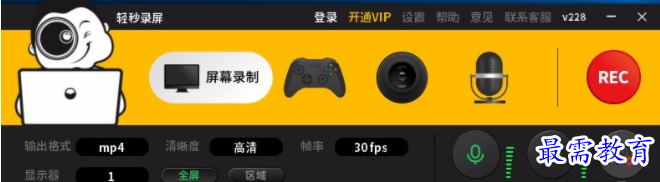
1.首先打开软件,我们在界面上找到“输出格式”、“清晰度”、“帧率”等选项,根据自己的需要在这几个选项后面的文本框中输入相应的参数。
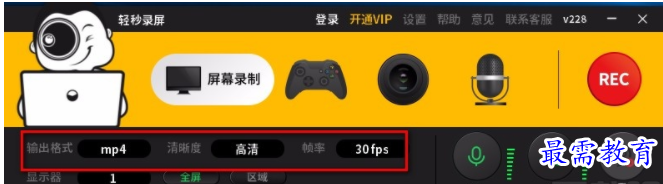
2.接着在界面上找到“显示器”选项,在其后面的文本框中输入需要录屏的显示器,并在后面点击“区域”按钮。
![QMMLB144D)8O5V3])I~Z5]O.png](https://www.zuixu.com/d/file/2022/05-09/1652076875485437.png "1652076875485437.png")
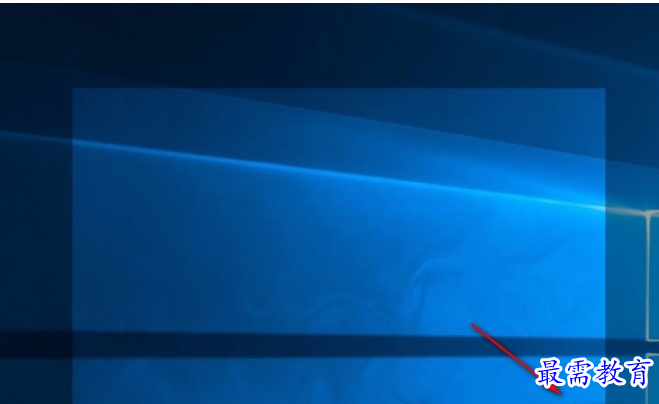
3.然后鼠标就会变成一个圆形十字光标,我们按住鼠标左键不放的同时移动鼠标,将需要进行录屏的部分圈起来
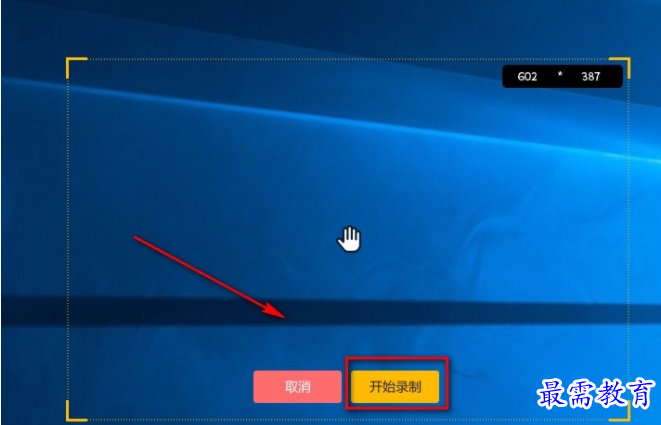
4.随后释放鼠标,这时候界面上就会出现“开始录制”按钮,我们点击这个按钮就可以开始录屏了。
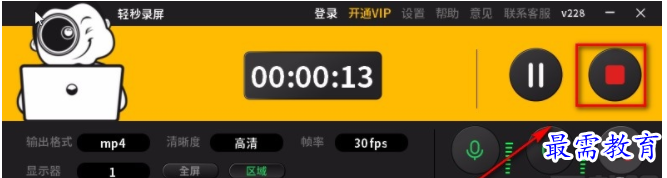
5.屏幕录制结束后,我们将软件的主界面打开,这时候在界面右侧找到红色的矩形按钮,点击该按钮就可以停止录屏。
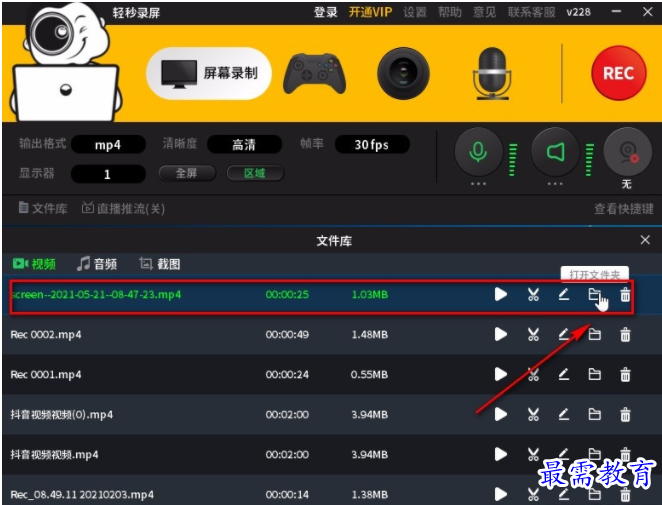
6.完成以上所有步骤后,我们就会看到下图所示的界面,在界面上就能找到刚刚录制的视频,点击其后面的打开文件夹按钮就可以查看录屏文件。
以上就是小编给大家整理的轻秒录屏区域录屏的具体操作方法,方法简单易懂,有需要的朋友可以看一看,希望这篇教程对大家有所帮助。
版权声明:
1 本站所有资源(含游戏)均是软件作者、开发商投稿,任何涉及商业盈利目的均不得使用,否则产生的一切后果将由您自己承担!
2 本站将不对任何资源负法律责任,所有资源请在下载后24小时内删除。
3 若有关在线投稿、无法下载等问题,请与本站客服人员联系。
4 如侵犯了您的版权、商标等,请立刻联系我们并具体说明情况后,本站将尽快处理删除,联系QQ:2499894784
 湘公网安备:43011102000856号

点击加载更多评论>>