文件大小:
软件介绍
unlocker强制删除工具简介:
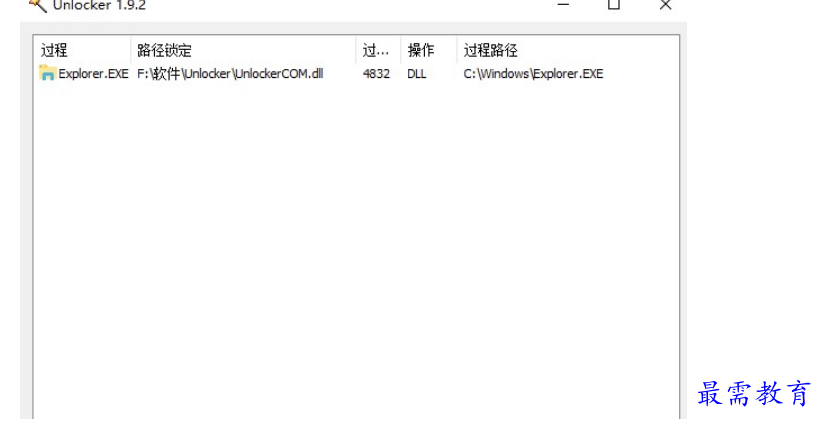
Unlocker是一个免费的文件解锁工具。当使用者发现有某个文件或目录无法删除时,只要按下鼠标右键中的“Unlocker”,就可以解决无法顺利删除的问题。
unlocker官方特色:
1、安全解锁
Unlocker不同于其他解锁程序,通过强制关闭程序来解锁,而是通过解除文件与程序关联性的方式,保证了数据的安全,避免使用过程中可能的数据丢失。
2、集成于鼠标右键,使用方便
用户安装Unlocker后,软件将整合于鼠标右键的操作当中。当用户发现某个文件或目录无法删除时,可直接右键鼠标“Unlocker”,删除。
使用方法:
1、首先我们在本站下载安装好Unlocker强行删除工具后,我们找到需要删除的文件,我们鼠标右键点击要删除的文件,然后在弹出的菜单栏中找到Unlocker选项并点击,然后进行下一步。
2、进入到Unlocker界面,在界面显示这个文件没有操作,我们可以点击界面左下角的下拉选择删除或者移动,选择完成后点及确定就可以删除这个文件或者移动了。
3、如果你选择的文件正在使用,就会进入到界面,我们可以点击界面下方的解锁将文件解除锁定后再进行删除,操作很简单。
安装步骤:
1、首先在本站下载Unlocker强行删除工具官方软件包,下载完成后直接运行exe安装文件,进入到下图中的语言界面,我们选择简体中文,然后点击OK进入下一步。
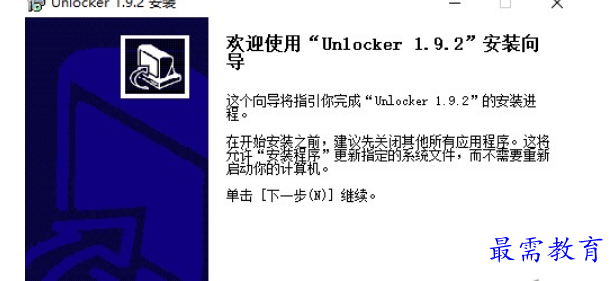
2、进入到Unlocker强行删除工具安装向导界面,我们直接点击下一步继续安装。
3、3、进入到Unlocker强行删除工具许可协议界面,我们点击界面下方的“我接受”选项开始下一步。这里需要注意的是如果你不接受协议,那么软件是无法安装的。
4、进入到Unlocker强行删除工具安装类型选择界面,我们直接选择quick(Recommended)选项,然后点击界面下方的下一步。
5、进入到Unlocker强行删除工具安装位置选择界面,你可以默认安装到系统C盘中,或者你可以点击浏览选择合适的安装位置后再点击下一步,小编建议你自己选择合适的安装位置。
6、进入到Unlocker强行删除工具组件选择界面,你需要选择检查更新和扩展两个组件,选择完成后我们点击安装就可以了。
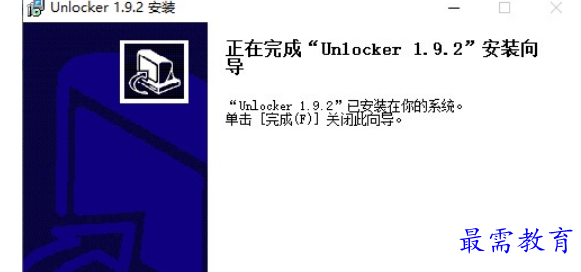
7、Unlocker强行删除工具正在安装中,需要耐心等待完成进度条完成。

版权声明:
1 本站所有资源(含游戏)均是软件作者、开发商投稿,任何涉及商业盈利目的均不得使用,否则产生的一切后果将由您自己承担!
2 本站将不对任何资源负法律责任,所有资源请在下载后24小时内删除。
3 若有关在线投稿、无法下载等问题,请与本站客服人员联系。
4 如侵犯了您的版权、商标等,请立刻联系我们并具体说明情况后,本站将尽快处理删除,联系QQ:2499894784
 湘公网安备:43011102000856号

点击加载更多评论>>