文件大小:
软件介绍
diskgenius绿色版简介
diskgenius是一款功能非常强大的磁盘分区软件,同时它也是一款不可多得的数据恢复软件。可以备份及还原分区表,重建mbr主引导记录,清除保留扇区,转换分区表类型为guid/mbr格式,可以将动态磁盘转换为基本磁盘,检测与修复 硬盘中存在的坏道。复位坏扇区记录,快速分区或删除指定分区,新建或打开虚拟硬盘文件,建议分区、格式化指定分区,也可以隐藏指定的分区,转换分区为逻辑 分区,将分区转换为主分区,调整分区大小等,一键检查分区表错误,搜索已经丢失的分区,从已经格式化或删除的文件中恢复数据,备份分区到指定的镜像文件, 克隆分区或者磁盘等,支持转换为u盘启动模式(usb-zip/usb-hdd)。
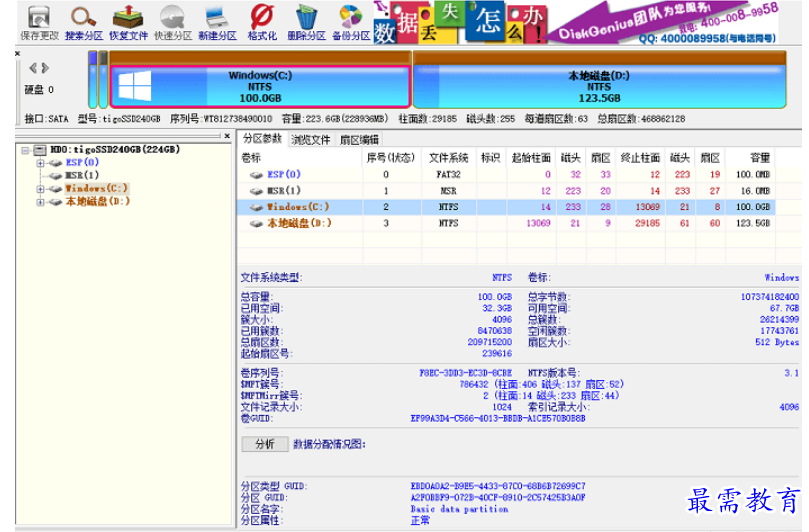
功能
【特色功能】
彻底删除文件,基于磁盘扇区不受系统限制的文件读写功能
完美支持vmware、virtual pc和virtualbox等所有主流格式的虚拟硬盘
内附dos版diskgenius,让操作更灵活
【强大的数据恢复功能】
已丢失分区搜索,找到分区就能看到文件
误删除、误格式化、误ghost、变成raw格式分区的文件恢复
虚拟raid重组功能,支持各种类型的raid恢复
【经典的分区管理功能】
建立、删除、格式化分区,无损分区大小调整,快速分区、整数分区等基本分区操作
分区镜像备份与还原、分区复制、硬盘复制
分区表错误检查与修复、坏道检测与修复
支持guid分区表,支持 windows 8
如何分区
-文件解压后,找到exe格式文件运行即可
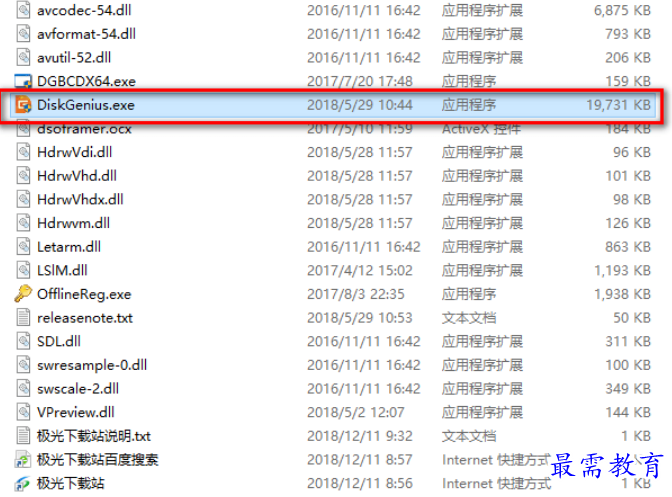
1.鼠标双击该工具,可打开此工具,选择所需要分区的硬盘,硬盘容量大小,以免误分其它硬盘
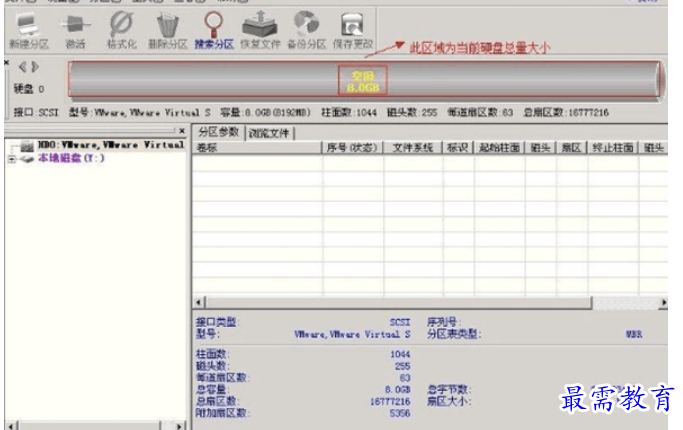
2.选中所需要分区的硬盘
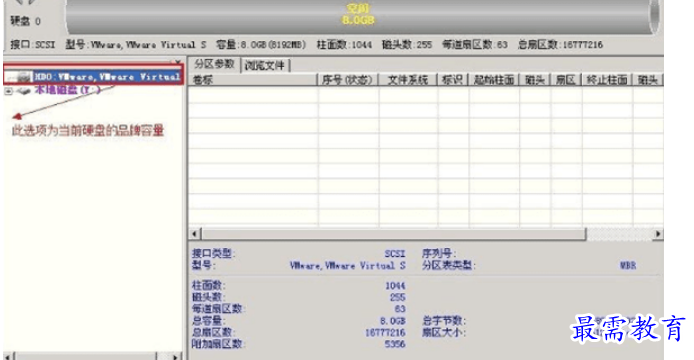
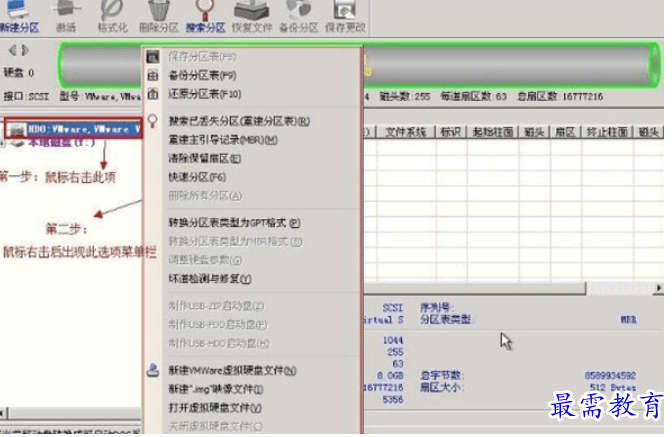
3.鼠标放在所要分区的硬盘上面,鼠标右击会出现下面的选择菜单
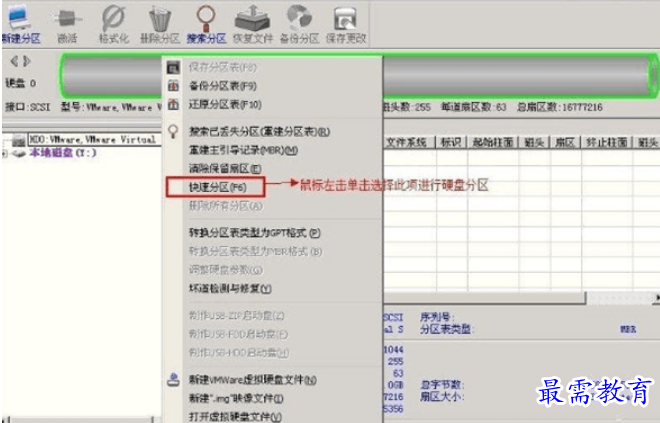
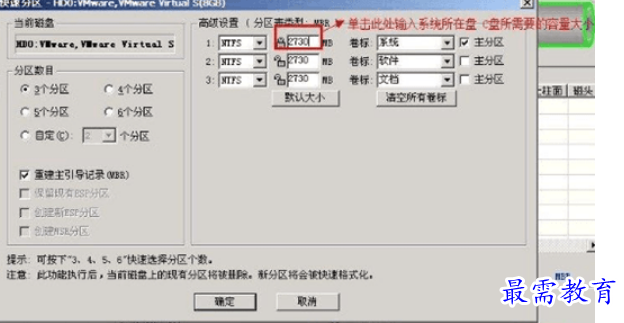
4.选择快速分区(f6),点击进入
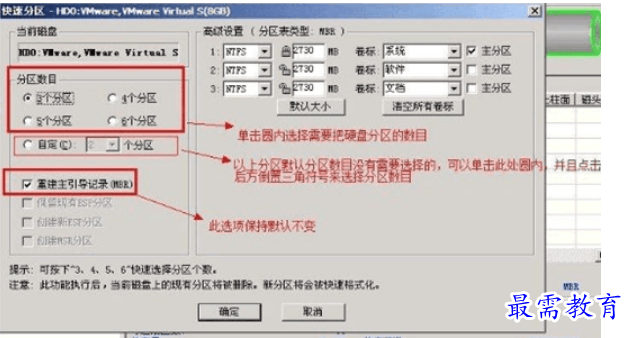
5.选择所需要分区的数目或手动选择硬盘分区数目,并“重建引导记录”保持不变
6.硬盘主分区默认不变
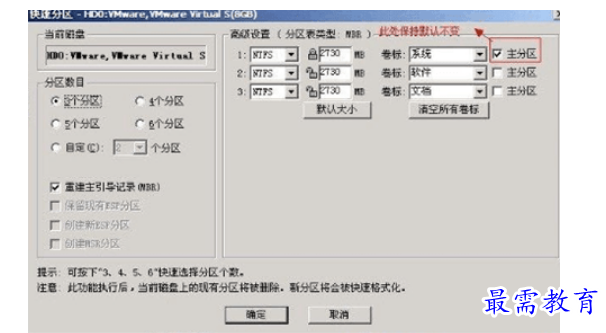
7.鼠标点击,键盘修改硬盘主分区的容量(根据硬盘的大小选择合适的容量)
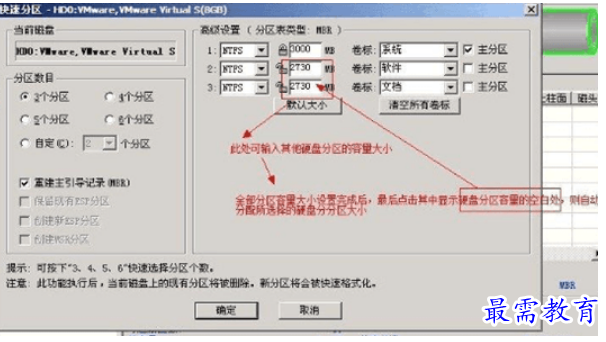
8.修改分区数目的容量大小。并点击其它分区容量空白处,自动调整全部容量
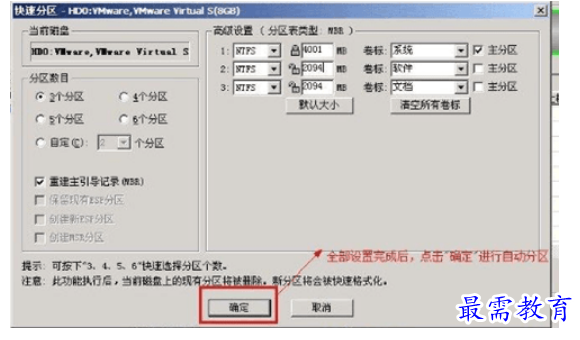
9.设置分区容量完毕,点击确定
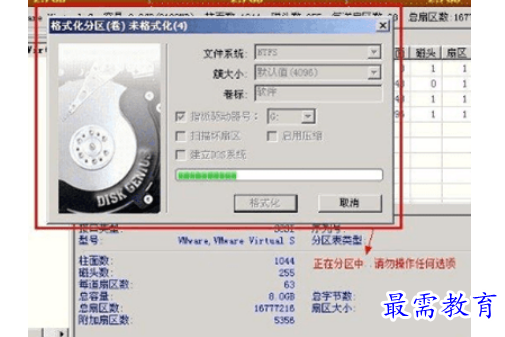
10.分区正在进行中
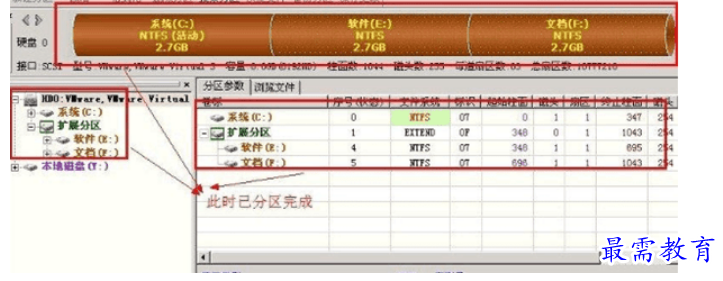
11.硬盘现已分区完成,可以查看一下
版权声明:
1 本站所有资源(含游戏)均是软件作者、开发商投稿,任何涉及商业盈利目的均不得使用,否则产生的一切后果将由您自己承担!
2 本站将不对任何资源负法律责任,所有资源请在下载后24小时内删除。
3 若有关在线投稿、无法下载等问题,请与本站客服人员联系。
4 如侵犯了您的版权、商标等,请立刻联系我们并具体说明情况后,本站将尽快处理删除,联系QQ:2499894784
 湘公网安备:43011102000856号

点击加载更多评论>>