文件大小:
软件介绍
quicker最新版介绍
1.本软件是一个只需要通过鼠标中键就能呼出快捷面板,实现以往需要键盘快捷键才能实现的高效率。你可以为常用操作建立捷径,并且能够根据不同的软件实现不同的快捷切换面板。
2.软件安装完成后,按鼠标中键(滚轮)就可以打开,在这里你可以打开你设置在这里的软件、链接、动作、快捷方式,界面分两部分,上部分是通用界面,在任何窗口打开都是这些内容,可以放一些常用软件、动作,下半部分在不同的页面会可以设置不同的动作。
软件特色
*共享动作的数据库:用户可以把自己定义的动作分享并发布到共享库供其他人使用。
*动作页:在特定版本中,每个应用程序可以定义多个动作页。
*动作按钮:动作页面上的可以设置动作的小格子。
*动作:设置中动作按钮上,用于完成某个操作设计的动作小程序。通常显示为一个图标和一个动作名称。
*上下文面板:据当前使用的Windows软件动态加载动作页面。

软件功能简介
*快速打开
将常用的软件、文件、网址,或者Windows命令加入快捷面板。点击一下快速打开或执行。
*发送文本
将预先定义的文字发送到活动窗口,避免重复行的文字输入,例如,在聊天时快速发送常用句子、自动登录应用或网站等。
*发送组合按键
更快、更简单的执行快捷键操作或菜单命令,减轻记忆负担,减少在键盘和鼠标之前的切换。
*组合动作
依次执行多个关联动作,实现更强大的功能,例如,您可以发送Ctrl+C复制当前选中的文本内容,然后使用google搜索或翻译这段文字。
*子程序
建立对数据的内部处理机制。通过对子程序的串联,实现对数据的输入、处理、和输出操作。
*智能感知
自动识别当前正在使用的软件,加载您为此软件配置的快捷动作,例如,当您打开浏览器的时候,快捷动作是您需要经常访问的网址;当您使用Excel的时候,又会显示您需要经常使用的Excel操作。
quicker软件使用教程
点击Quicker面板标题栏的?齿轮图标,便可打开Quicker配置窗口。

基本

Windows开机自动启动:登录Windows后是否自动启动Quicker;开启“钉住”功能:是否启用钉住功能。
显示“复制”和“粘贴”按钮:是否显示腰栏上的复制和粘贴按钮。

显示“锁定面板”按钮:是否显示腰栏上的“锁定”按钮。锁定功能用于暂时禁止面板的自动切换。

显示启动完成后提示:在Quicker启动完成后是否显示提示消息。如果您需要在Quicker启动后执行某个常规操作(比如每天开机后启动一批常用软件),可以启用此选项来提示您Quicker已可用。
激活面板
本页用于设置您希望通过哪些方式激活(弹出)Quicker面板窗口。

外观设置
您可以在此标签页中自定义Quicker面板的分隔。调整时,可以实时预览面板效果。点击右上角“预置风格”按钮,可以加载系统预先定义的几种风格。

快捷键
可以为常用操作设置全局快捷键。如果需要为某个操作设置快捷键,请用鼠标点击输入框使其获得焦点,然后在键盘上按下组合键即可。请避免使用已被Windows或其他软件使用的快捷键组合。

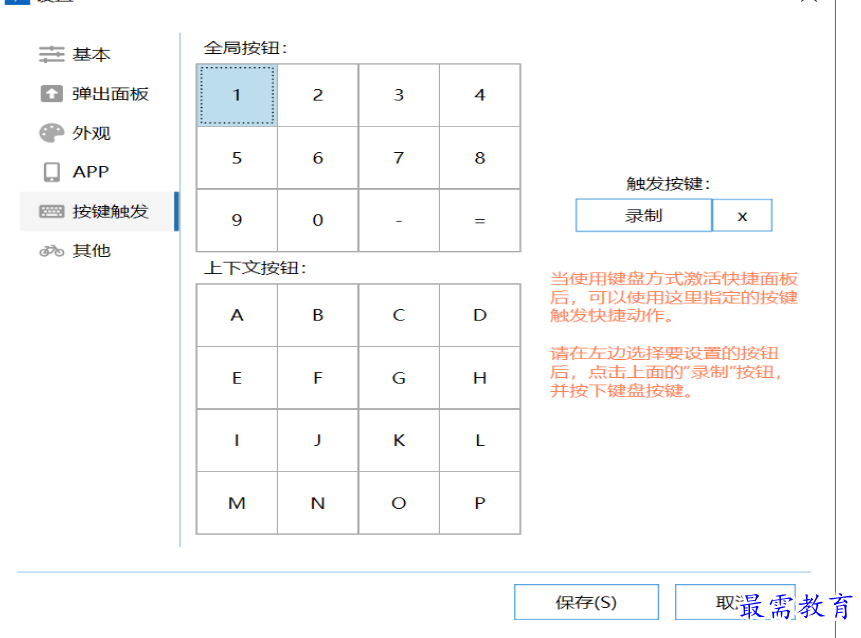
触发按键
当使用键盘方式(如单击ctrl 或 使用热键)激活Quicker面板后,可以在键盘上单击触发按键来执行动作。此页面用于配置每个动作按钮使用什么按键来触发。左侧的按钮对应于Quicker面板上的按钮位置。点击选择一个按钮后,再点击右侧的“录制”按钮为此按钮设置触发键。
版权声明:
1 本站所有资源(含游戏)均是软件作者、开发商投稿,任何涉及商业盈利目的均不得使用,否则产生的一切后果将由您自己承担!
2 本站将不对任何资源负法律责任,所有资源请在下载后24小时内删除。
3 若有关在线投稿、无法下载等问题,请与本站客服人员联系。
4 如侵犯了您的版权、商标等,请立刻联系我们并具体说明情况后,本站将尽快处理删除,联系QQ:2499894784
 湘公网安备:43011102000856号

点击加载更多评论>>