文件大小:
软件介绍
as ssd benchmark功能简介
1.操作简单,打开软件界面,点击Start键,即可测试;
2.让您用不到1MB的容量就可以来测试SSD硬盘的效能;
3.让你轻松测试固态硬盘传输速度;
4.也可测试普通的硬盘;
5.测试出来的结果也可显示曲线图;
6.也可以检测磁盘4K对齐。
固态硬盘如何做4k对齐
1.第一种情况便是使用系统自带工具进行分区。在Windows7/8/10系统安装时,使用系统自带工具进行分区,那么其格式化后的分区默认就会是“4K对齐”的分区,用户无需再做任何设置了。Windows7/8/10的安装程序,在安装前选择格式化驱动器,也是默认“4K对齐”的。
系统安装即可简单划分加对齐
2.第二种情况就是已经安装了系统但不愿重做系统了。其实这种情况来实现4K对齐的方法也很简单,我们只需要通过第三方软件也可以轻松对齐固态硬盘。
下载diskgenius快速分区软件,下载安装后,进入软件,选择盘符后点击软件上方的快速分区,我们能够看到和上图的画面,在画面的右侧下方,点击对齐扇区的整数倍则可以实现对齐,同时也能够快速将硬盘分区。
ssd硬盘4k对齐教程
Diskgen硬盘分区4K对齐
1.对于新硬盘,我们一般会在硬盘分区的时候进行4K对齐,比如使用 DiskGenius硬盘分区工具就可轻松搞定。
首先在电脑或PE工具中,打开DiskGenius软件,然后在左侧,选中需要分区的新硬盘,之后可以看到,上方显示的是空闲的灰色条,右键点击这个灰色条,选择建立新分区,如图所示。

2.硬盘分区类型有两种,如果是装系统的分区,必须选主磁盘分区,分区大小选择你想要的大小。接下来重点是,下方对齐勾选“到下列扇区数的整数倍”,然后在下面的扇区数选择“4096(也可以选2048)”,然后确定这样就可以4K对齐了,如图所示。

3.其它的分区操作和上面一样,勾选上“对齐到下列山区的整数倍”即可并完成分区4K对齐。除了使用Diskgen软件,还可以使用如 分区助手 对硬盘分区并4K对齐,操作基本差不多。

格式化固态硬盘4K对齐
对于Win7以上的Windows操作系统,由于内置的磁盘管理工具已经具备4K对齐功能,因此可以直接在电脑上操作。比如,可以直接格式化当前电脑的非系统盘或连接其它SSD格式化进行4K对齐,操作方法如下。
1、下面以win10系统为例,首先在桌面的“此电脑”上鼠标右键,在弹出的菜单中,点击“管理”,如图所示。

2、在打开的“计算机管理”界面中,点击左侧的“磁盘管理”,然后在右侧找到需要进行4K对齐的SSD盘符,在其上右键选择“格式化”即可,如图所示。
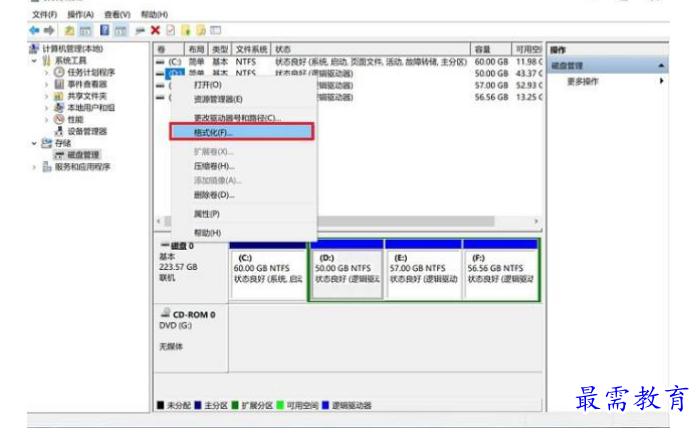
3、之后在格式化界面中,硬盘格式选择为NTFS,下方的分配单元选择“2048 或 4096”,之后点击下方的“确定”即可,系统会自动实现固态硬盘4K对齐。


版权声明:
1 本站所有资源(含游戏)均是软件作者、开发商投稿,任何涉及商业盈利目的均不得使用,否则产生的一切后果将由您自己承担!
2 本站将不对任何资源负法律责任,所有资源请在下载后24小时内删除。
3 若有关在线投稿、无法下载等问题,请与本站客服人员联系。
4 如侵犯了您的版权、商标等,请立刻联系我们并具体说明情况后,本站将尽快处理删除,联系QQ:2499894784
 湘公网安备:43011102000856号

点击加载更多评论>>