文件大小:
软件介绍
ccleaner win8版软件介绍:
ccleaner是一款免费的系统优化和隐私保护工具。ccleaner的主要用来清除windows系统不再使用的垃圾文件,以腾出更多硬盘空间。它的另一大功能是清除使用者的上网记录。ccleanerbt的体积小,运行速度极快,可以对文件夹、历史记录、回收站等进行垃圾清理,并可对注册表进行垃圾项扫描、清理。附带软件卸载功能。 同时支持ie、firefox。免费使用,不含任何间谍软件和垃圾程序。支持包括简体中文在内的26国语言界面!
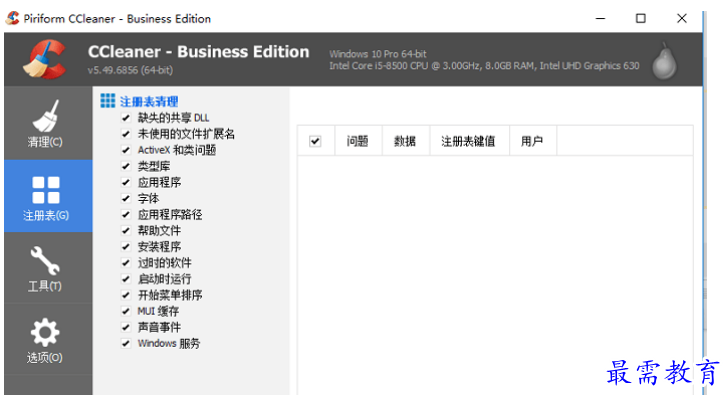
ccleaner win8电脑版操作技巧:
一、如何还原注册表备份
要还原ccleaner创建的注册表备份,请按照下列步骤操作:
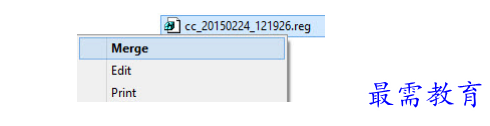
1、找到备份的位置。确定注册表备份文件,名称为cc_date_time.reg。
2、右键单击该文件,然后选择“合并”。
二、如何使用自定义清洁
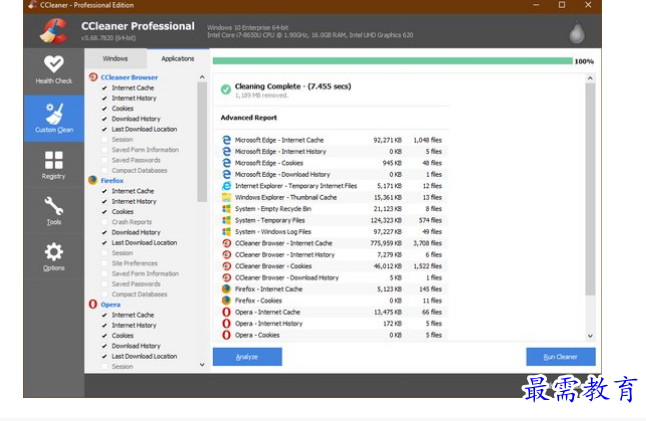
1、首次访问ccleaner的“自定义清理”功能时,将显示以下屏幕:
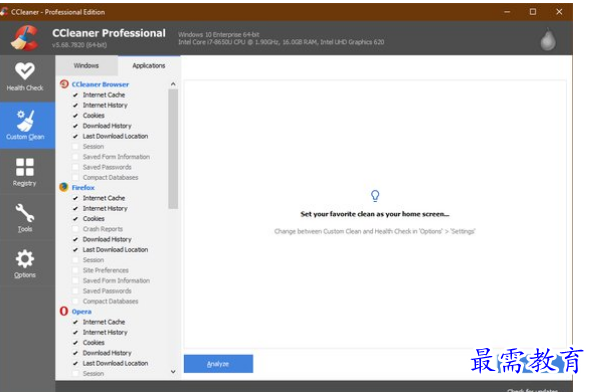
①在这里,您可以通过选择或清除复选框来自定义清洁选项,也可以坚持默认设置。可以选择看起来像是灰色的选项,但默认情况下不选择。
②请注意,您可以在此列表顶部的windows (默认选中)和“应用程序”选项卡中签入,以在两个清洁选项列表之间切换。
③注意:执行分析或运行清理程序时,无论选择哪个选项卡,都将使用“ windows”和“ 应用程序”选项卡的选中的清理选项 。
2、确定要清洁的物品后,只需单击分析。这将使您查看当前有多少垃圾文件占用了计算机上不必要的空间。分析仅需几秒钟,并且将显示正在占用空间的应用程序列表以及负责文件的详细信息。
3、如果要ccleaner删除这些文件并清理指定的区域,请单击“运行清理器” 。之后,您将看到已清理应用程序的摘要。双击“清洗完成”列表中特定应用程序的名称,以查看确切的文件被删除。
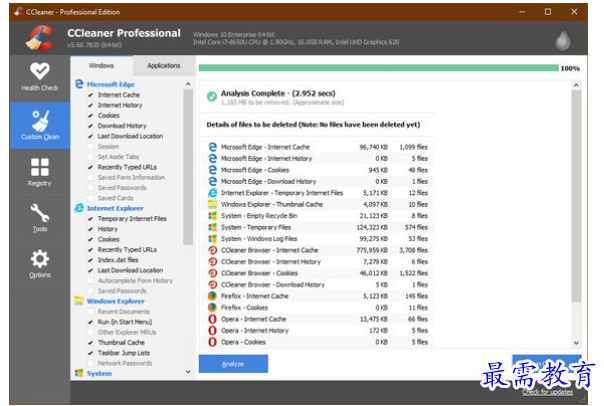
4、请注意,由于在两个步骤之间会自动创建或删除文件,因此这两组结果之间的差异很小是完全正常的。清除过程将运行自己的分析,以确定当时应清除哪些文件。
5、实际上,一旦您确信清洁选项的设置完全符合您日常使用的方式,就可以直接跳至“运行清洁器”按钮-不过,首先进行分析永远不会太麻烦。
特色:
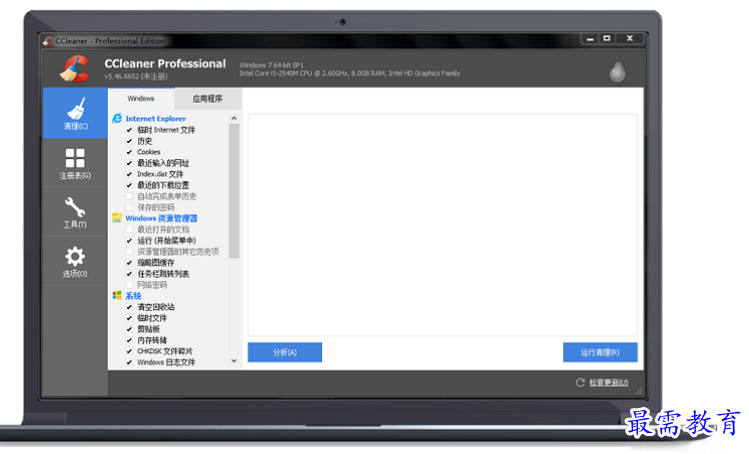
1、浏览器
-如果您安装了其他浏览器,ccleaner 会为每个浏览器显示一个栏目。
-类似于清洁器 - internet explorer,它同样具有清理临时文件、cookies、历史等选项。
-例如,如果您安装了 mozilla firefox 浏览器,就会显示 firefox/mozilla 栏目,
-以及cookies、internet 历史、internet缓存、下载历史、保存的表单信息、compact databases 这些选项。
2、实用程序
-此选项包括一些实用程序,例如:压缩文件管理器、分区工具和间谍程序扫描软件。
3、internet
-此选项包括浏览器附加组件,例如:flash 、google工具栏、即时通讯软件、防火墙。
4、多媒体
-此选项包括媒体播放器、浏览器附加的媒体播放器。例如:windows media player 、adobe flash player。
5、应用程序
-此选项包括您安装的,但是没有被归入 internet 栏目的第三方软件。或者一些实用工具,例如:cd/dvd 烧制软件和文字处理软件。
6、windows
-此选项包括一些 windows 系统附带的软件,它们可能会产生“我最近的文档”的记录。例如画图、写字板,但由于产生的垃圾文件过少,因此这个功能在v5.0版本被取消了。
版权声明:
1 本站所有资源(含游戏)均是软件作者、开发商投稿,任何涉及商业盈利目的均不得使用,否则产生的一切后果将由您自己承担!
2 本站将不对任何资源负法律责任,所有资源请在下载后24小时内删除。
3 若有关在线投稿、无法下载等问题,请与本站客服人员联系。
4 如侵犯了您的版权、商标等,请立刻联系我们并具体说明情况后,本站将尽快处理删除,联系QQ:2499894784
 湘公网安备:43011102000856号

点击加载更多评论>>