文件大小:
软件介绍
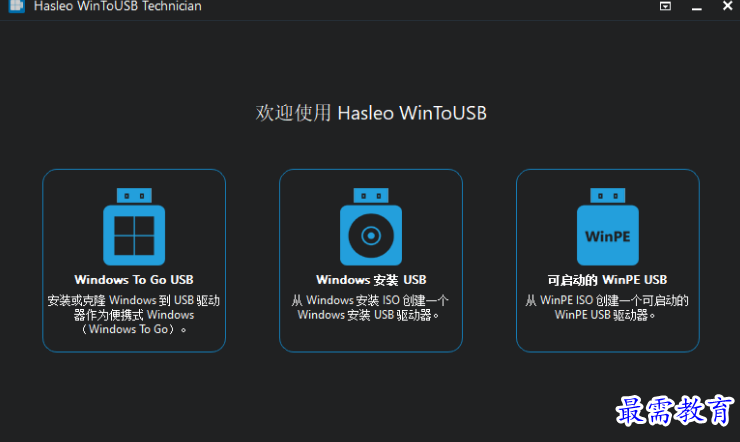
WinToUSB提供系统安装功能,可以直接将下载的win镜像安装到USB设备,以后就可以通过USB在其他电脑上重新安装电脑,也可以直接创建一个启动盘,遇到电脑出现问题的时候就可以通过启动盘重装电脑,软件界面显示三个操作选项,您可以按照对应的需求选择一个使用,并且提供在线下载功能,方便用户在软件上下载win8.1,下载win10,下载最新的win11,下载结束就可以将系统镜像安装到USB驱动器,软件界面全部都是中文,操作也比较方便,需要就下载吧!
软件功能
支持将 Windows 从 ISO/WIM/ESD/SWM/VHD(X) 文件或 CD/DVD 光驱安装到 USB 或 Thunderbolt 驱动器
支持将当前正在运行的 Windows 系统(Windows 7 及以后)克隆到 USB 或 Thunderbolt 驱动器
支持使用使用任意版本的 Windows 11/10/8.1/8/7 创建 Windows To Go
支持使用使用 Windows Server 2022/2019/2016/2012/2010 创建 Windows To Go
支持使用非 Windows To Go 验证的 USB 驱动器创建 Windows To Go
支持使用 BitLocker 加密 Windows To Go 以保护您的数据
支持创建 VHD/VHDX 版 Windows To Go
支持创建 Windows 安装 USB 驱动器以在 BIOS 或 UEFI 电脑上安装 Windows
支持创建可启动的 WinPE USB驱动器
支持从微软官方下载 Windows 11/10/8.1 安装 ISO
软件特色
1、WinToUSB可以将系统镜像安装到U盘,直接浏览镜像,添加ISO到软件就可以开始安装
2、支持从当前系统安装,可以将当前操作系统安装到USB
3、支持分区方案设置,可以在软件设置分区的格式,可以设置安装的模式
4、虚拟磁盘大小也可以在软件上设置
5、简单的系统下载方式,可以从微软官网下载Windows安装ISO
6、支持BitLocker模式设置,可以设置启动的密码,可以使用256位加密
7、软件界面简单,启动软件就可以选择任意一种模式安装
8、提供帮助内容,可以在右侧菜单界面访问官方的帮助中心
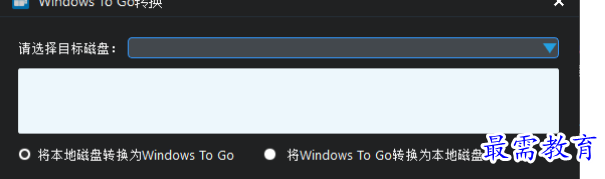
9、提供Windows To Go转换,可以将本地磁盘转换为Windows To Go
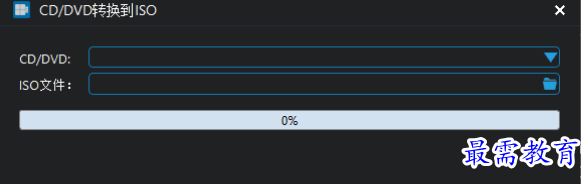
10、支持CD/DVD转换到ISO,如果你的设备有系统就可以将其转换ISO
使用说明
1、启动WinToUSB显示三个功能,Windows To Go USB、Windows安装USB、可启动的WinPE USB
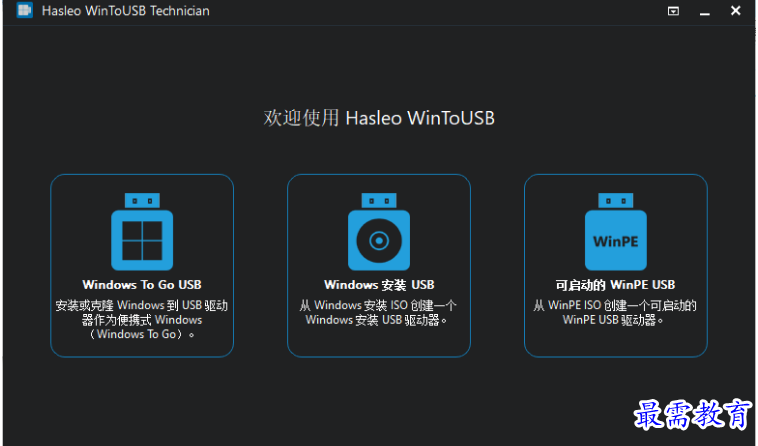
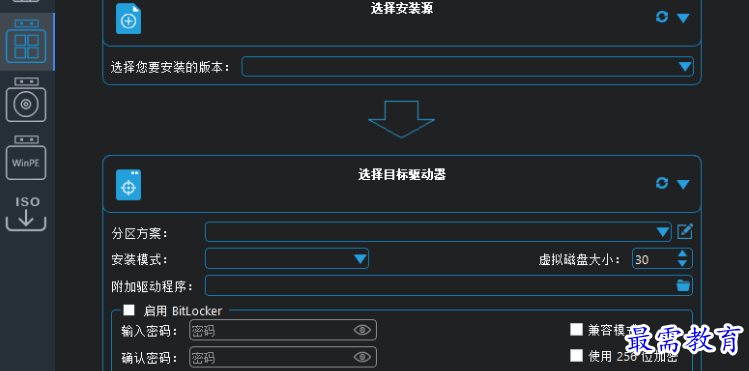
2、点击第一个功能进入系统克隆或者镜像安装界面, 双击顶部选择安装源,从文件夹添加镜像就可以安装到目标驱动器
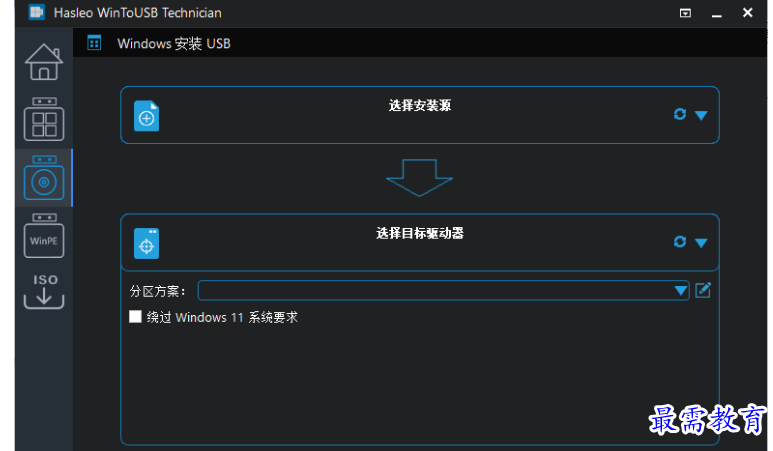
3、点击左侧的功能按钮就可以切换到第二个Windows安装USB功能,操作方式都是一样的,点击选择安装源,将U盘插入电脑就可以安装
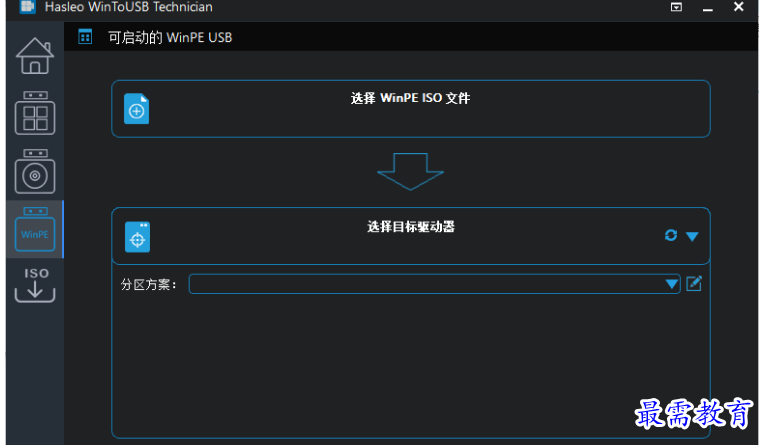
4、显示启动盘制作功能,可以直接将ISO制作为U盘启动,方便以后在其他电脑配置系统
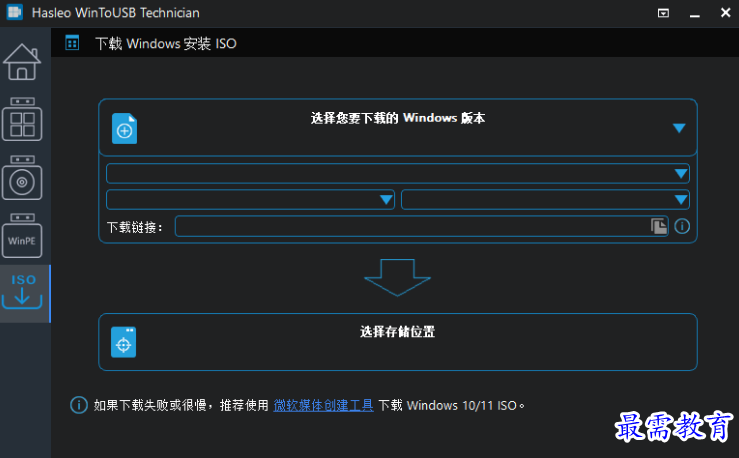
5、这里是下载的界面,选择您需要的系统镜像就可以下载,如果下载失败或很慢,推荐使用微软媒体创建工具下载Windows 10/11 ISO
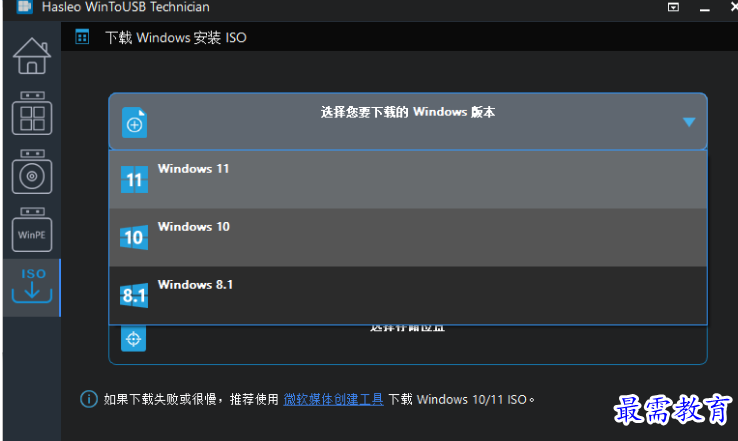
6、选择下载的Windows版本,可以选择win11下载安装
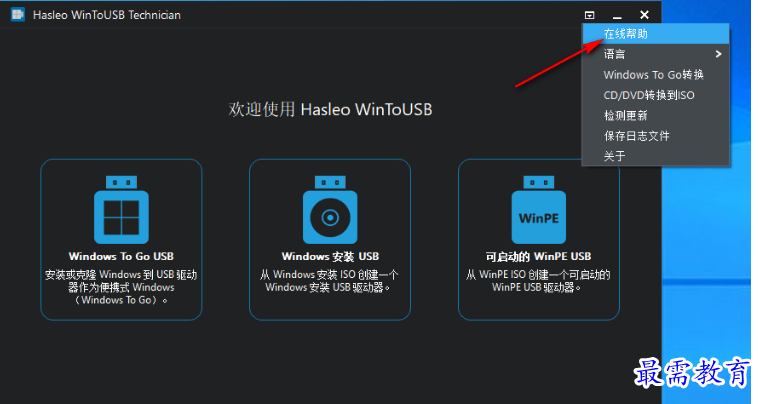
7、右侧显示帮助,直接进入官方网站查看其他介绍内容,也可以设置界面的语言
8、提示Windows To Go转换界面,选择一个磁盘就可以将其转换为Windows To Go
9、这里是CD提取功能,如果你的镜像已经写入到CD就可以将其转换ISO镜像
版权声明:
1 本站所有资源(含游戏)均是软件作者、开发商投稿,任何涉及商业盈利目的均不得使用,否则产生的一切后果将由您自己承担!
2 本站将不对任何资源负法律责任,所有资源请在下载后24小时内删除。
3 若有关在线投稿、无法下载等问题,请与本站客服人员联系。
4 如侵犯了您的版权、商标等,请立刻联系我们并具体说明情况后,本站将尽快处理删除,联系QQ:2499894784
 湘公网安备:43011102000856号

点击加载更多评论>>