文件大小:
软件介绍
fraps软件介绍
这是一款显卡辅助软件,用它可以轻松了解机器在运行游戏时的帧数,从而了解机器的性能! 另外它还具备在游戏中的截图和视频捕捉功能,可以方便的进行截图和动画捕捉。 它录制的视频是无损压缩的avi格式,质量较高,而且不丢帧,缺点是录制的文件较大,因此如果想要缩小文件,可以使用视频编辑软件进行格式转换、降低分辨率等操作进行压缩。
fraps简体中文版功能介绍
- 支持dx9游戏最大1920x1200分辨率的3d vision立体视频录制;
- 视频抓取功能加入强制无损rgb格式选项;
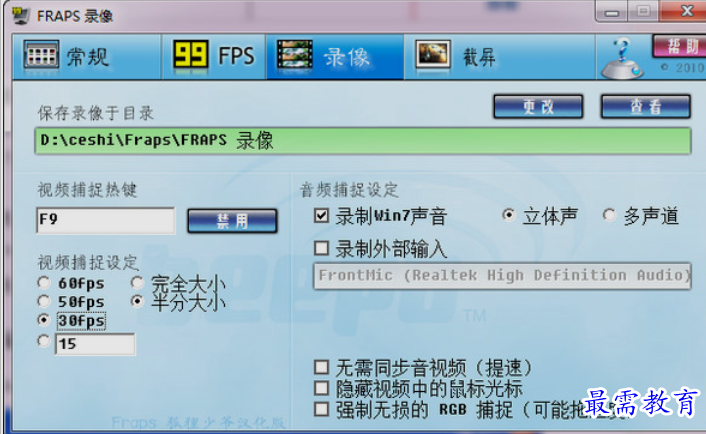
- 可同时录制游戏音频及麦克风中传来的音频信息(仅支持windows7/vista)。
- 修正了framerate设置为unlocked录像时载入屏幕侦测问题。
- 安装程序增加了产品信息介绍
使用方法
首先选择好你需要录制的视频存放位置。
选择你半尺寸还是全尺寸的视频,由于fraps不能够采集过大的分辨率(例如1600*1200),所以这里一般选择半尺寸,注:全尺寸最大支持的分辨率:1152x864 (4:3) 或 1280x720 (宽屏),半尺寸最大支持的分辨率: 2048x1536。
选择帧数,fps是指帧速,也就是说fraps每秒采集多少次,这个值最好不要高过你电脑可以跑游戏的最大帧数(游戏内ctrl+r察看),这里一般选择25或30帧即可。
你如果想录制游戏内的声音,或者一边录制一边用麦克风进行解说,便可点选此项“录制外部声音输入”。注:在wow内录制游戏声音可能会导致程序异常退出,请慎用。
进入游戏后,按下你设定的快捷键(默认f9),即可录制,录制完成后,再次按下f9即可结束该片段。用avi 1.0方式录制的片段会很庞大,1秒就需要几m的空间。录制完成后,便会在fraps程序目录下存下文件。
版权声明:
1 本站所有资源(含游戏)均是软件作者、开发商投稿,任何涉及商业盈利目的均不得使用,否则产生的一切后果将由您自己承担!
2 本站将不对任何资源负法律责任,所有资源请在下载后24小时内删除。
3 若有关在线投稿、无法下载等问题,请与本站客服人员联系。
4 如侵犯了您的版权、商标等,请立刻联系我们并具体说明情况后,本站将尽快处理删除,联系QQ:2499894784
 湘公网安备:43011102000856号

点击加载更多评论>>