文件大小:
软件介绍
Tftpd32是个集成了dhcp、tftp、sntp和syslog多种服务的袖珍网络服务器包。tftpd32同时也是tftp的客户端,用户可以在不同电脑的两端都安装上软件,这样就变成了,两端都可以作为服务器使用,是不是很强大,感兴趣的不妨下载看看。 Tftpd32使用方法: 一.tftp服务器的配置 1.下载tftpd32.exe 2.禁用所有与本机ip(本机在局域网内设置的ip或者公网ip)不符的网络连接(比方所你装了虚拟机,虚拟机用网桥连接,可能会安装好几个虚拟连接),接着关闭本机的所有ftp服务器(以防发生冲突). 3.双击tftpd32.exe,启动tftp服务器(tftpd32.exe会自动检测到本机ip,此时在server interface右边的下拉菜单里将会出现本机ip,如果本机有多个网络连接,则点击下拉菜单会将会看到它们(不过右边有passive标志),这也是第2步禁用其它ip的主要原因). 4.配置(主要修改current directory,也就是服务器的根目录). 5.测试.在dos下进入任一目录,输入命令:tftp 本机ip get 文件名(可预先在服务器件根目录下放一文件用于测试),如果成功,会有传输成功的提示!最好能在其它机器上进行测试,测试方法类似(如果你的机器在局域网,就用局域网内的机器;反之,用公网上的机器测试). 二.tftp客户端使用方法 方法一 在“开始运行”中输入“CMD”并回车,或是从附件中选择“命令提示符”,然后输入“d:”回车(引号不用输),这样就切换到D盘了,再输入“cd d:图像资料”并回车,这时切换到了“d:图像资料”目录,然后输入命令“Tftp -i 朋友IP get pictures.rar”,如果要传给朋友文件,则输入命令“Tftp -i 朋友IP put 文件名.rar .(windows自带有tftp客户端软件) 需要注意的几个问题: a.文件传送成功与否,你朋友也可以在Tftpd32的“Tftp Server”和“Current Action”这两项中看到。 b.如果想把文件传给你朋友,那么只要把命令换成“Tftp -i 朋友IP put pictures.rar”即可。关于Tftp命令的更多参数,你可以在CMD下输入Tftp进行查看。不过此时你朋友不能进行上传和下载工作,因为他此时是Tftp的服务端,只有客户端才能进行这些操作。如果他想把东西传给你,那就需要你做服务端了。 c.用Tftp传送文件时,服务端需有确定的公网IP,如果你朋友在局域网中通过网关上网的话,那就无法传送了。当然,如果两个人在同一局域网中,用内网的IP也可以传送文件,只是有些多此一举。 d.Windows 98系统可以当服务端,但客户端一定要是Windows 2000或是Windows XP等有Tftp命令的系统。 OK,Tftp传送方式就介绍到这儿,以后如果你遇到因为防火墙等原因不能通过QQ传送文件时,不妨试试Tftp。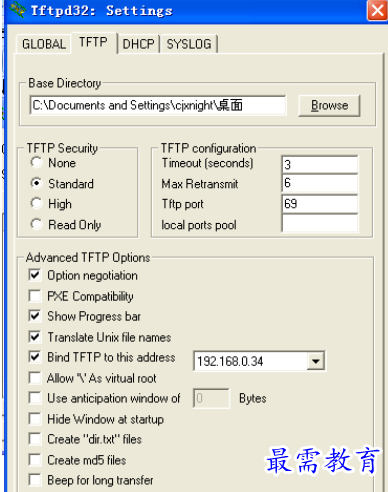
版权声明:
1 本站所有资源(含游戏)均是软件作者、开发商投稿,任何涉及商业盈利目的均不得使用,否则产生的一切后果将由您自己承担!
2 本站将不对任何资源负法律责任,所有资源请在下载后24小时内删除。
3 若有关在线投稿、无法下载等问题,请与本站客服人员联系。
4 如侵犯了您的版权、商标等,请立刻联系我们并具体说明情况后,本站将尽快处理删除,联系QQ:2499894784
 湘公网安备:43011102000856号

点击加载更多评论>>