文件大小:
软件介绍
字体替换工具是一款非常好用的字体小工具。字体替换工具可以快速的帮助用户替换Windows系统字体,用户只需要选择自己想要替换的字体,并且选择自己想要的字体下载使用即可,有需要的小伙伴快来下载吧!
使用方法
添加任务
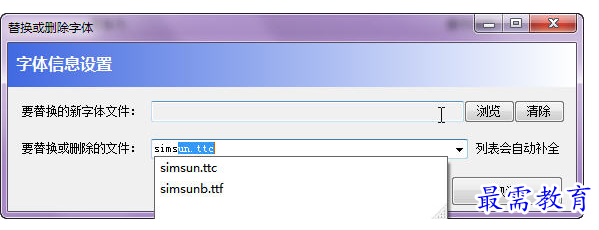
一次性添加多个任务后才会执行。任务分为两种:『替换任务』(将系统中的字体替换为另外一个字体),『删除任务』(删掉系统自带的字体)。
要添加『替换任务』,可以通过两个方式,一种是直接将新字体文件拖放到任务列表框(提醒:这种情况下要求替换的新文件名和系统中要替换的字体文件名是一致的,否则会收到无法添加任务的提示)。第二种是点击『添加替换任务』,在如下的对话框中选择新字体文件,和要替换的目标字体(字体文件和系统显示的可能不一样,比如『宋体』对应的字体文件名是『SimSun.ttc』)。
要添加『删除任务』 ,必须通过点击『添加删除任务』,在上面的对话框中直接选择要删除的文件(新文件是不可选的)。『强行结束所有非系统核心进程』:选择此选项,所有非系统核心的进程(这里定义为非system32下的程序)都会被强行结束,以避免文件被占用。如果不选择,那么只有『资源管理器』会被结束。(注意:很多系统安全软件,如监控软件、杀毒软件等都有自我保护措施因此无法被结束,建议操作前尽量关闭这些软件)『开始执行任务』:点击后,软件会做一些准备操作,然后启动新进程来运行任务,同时自身会退出。在Windows7和Vista下,会弹出UAC提示框,请点击“是”以便于以管理员身份启动任务进程。任务操作时不会显示进度,略等片刻会给出具体操作结果提示(如果成功会提示重启),并自动打开日志文件以便于你了解操作情况:
『还原』:软件每次替换操作都会留下一个备份,如果需要还原替换前的字体,请点击『还原』按钮,并在下图所示的对话框中选择一个要还原的备份,选定后运行任务即可:
版权声明:
1 本站所有资源(含游戏)均是软件作者、开发商投稿,任何涉及商业盈利目的均不得使用,否则产生的一切后果将由您自己承担!
2 本站将不对任何资源负法律责任,所有资源请在下载后24小时内删除。
3 若有关在线投稿、无法下载等问题,请与本站客服人员联系。
4 如侵犯了您的版权、商标等,请立刻联系我们并具体说明情况后,本站将尽快处理删除,联系QQ:2499894784
 湘公网安备:43011102000856号

点击加载更多评论>>