文件大小:
软件介绍
扫描件转换成word转换器官方版是一款功能强大、美观易用的Word转换软件,扫描件转换成word转换器官方版可以将扫描件转换成word,也可以将通过扫描仪扫描出来的JPG图像转换为doc格式,支持word2010,word2013等工具。
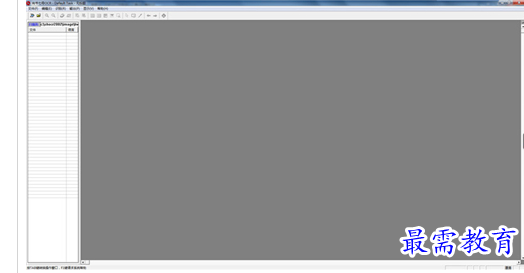
使用方法
方法一:
1、将扫描的jpg图像通过扫描文件转换成word转换器导入
2、然后ocr另存为doc格式即可
方法二:
1、获取文字图像文件。
选择“文件”菜单下的“扫描”或“打开图像”(将已经扫描好的图像文件打开)命令,打开图像文件。如果连接了多台扫描仪,可以选择“文件”菜单下的“选择扫描仪”命令,调用扫描仪。
2、对扫描的图像页进行调整
选择“编辑”菜单下“图像页面的处理”子菜单下的“图像页的倾斜校正”(提供自动和手动实现方法)及“旋转”等命令,将扫描的图像页进行调整。
3、版面分析与文字识别转化
版面分析,选择识别范围,在进行文字识别前要选择识别范围,识别过程的核心是“版面分析”。尚书七号的自动版面分析功能很强,对报纸杂志等复杂的版面,也能保持很高的分析正确率。
设置好后,直接点击“开始识别”的按钮就可以进行文字识别了。
4、校对修改
自动识别完毕,识别结果的“文本窗口”会弹出,这个窗口能够提供识别结果的校对,为了校对方便,尚书七号增加了光标跟随显示原图像行的校对方法(如图3出现的黄色提示行的出现)。
提供的校对方法,一眼就能够看到图像原文和识别出文本的差别,如果发现识别有误,可以进行修改。
5、输出
如果检查修改后确认无误,选择识别结果的“输出”菜单,输出的文件格式有:RTF、HTML、XLS、22238,可以根据自己的需要选择对应的格式。如果用户想得到类似原文的识别结果,请选择RTF格式。把RTF格式输出的文件用WORD打开后,会发现几乎保留了原文的所有痕迹,包括原来页面中的彩色图像,都已经保留在WORD中了。
查看更多
版权声明:
1 本站所有资源(含游戏)均是软件作者、开发商投稿,任何涉及商业盈利目的均不得使用,否则产生的一切后果将由您自己承担!
2 本站将不对任何资源负法律责任,所有资源请在下载后24小时内删除。
3 若有关在线投稿、无法下载等问题,请与本站客服人员联系。
4 如侵犯了您的版权、商标等,请立刻联系我们并具体说明情况后,本站将尽快处理删除,联系QQ:2499894784
 湘公网安备:43011102000856号

点击加载更多评论>>