文件大小:
软件介绍
pspice仿真软件介绍
pspice软件是专业的机械电子行业软件,软件功能强大,具有电路设计、电路仿真等功能,能够帮助用户进行模拟电路运行以及电路设计,广泛应用于教学领域以及工业设计方面,是电路设计人员的必备软件之一。
官方版功能
1、电路图绘制
2、电路模拟仿真
3、图形后处理功能
4、可以以图形方式输入
5、自动进行电路检查
6、元器件符号制作
亮点说明
1、图形界面友好,易学易用,操作简单
全部采用菜单式结构,利用鼠标和热键一起操作,既提高了工作效率,又缩短了设计周期。
2、实用性强,仿真效果好
对元件参数的修改很容易,它只需存一次盘、创建一次连接表,就可以实现一个复杂电路的仿真。
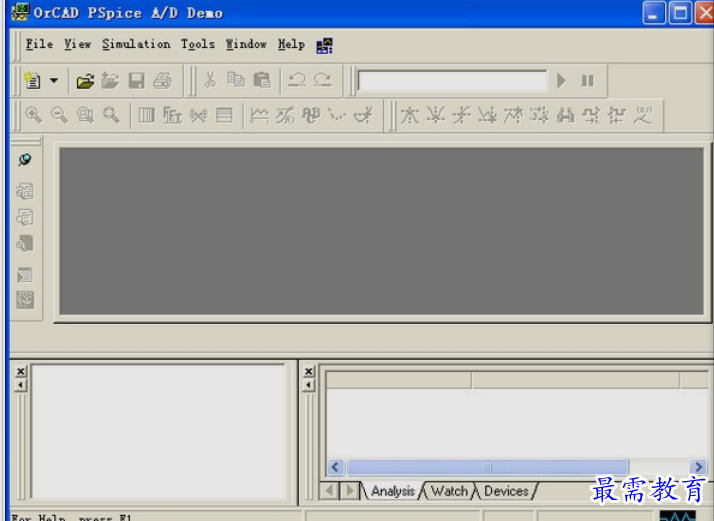
3、功能强大,集成度高
集成了许多仿真功能,如:直流分析、交流分析、噪声分析、温度分析等,还集成了诸多数学运算。
pspice使用教程
1、先打开软件,选择新建工程,点击菜单栏File-New-project。
2、给工程取名字,因为要做Pspice仿真,所以选择Analog or Mixed A/D(数模混合仿真)。其它几项意思为PC Board Wizard(系统级原理图设计)、Programmable Logic Wizard(CPLD或FPGA设计)、Schematic (原理图设计) 。
3、接着出来原理图窗口属性选择对话框,选择Create a blank pro(选择一个空的工程)。
4.之后就生成工程了。工程下包含几大项,最主要的电路图就在SCHEMATIC1下面PAGE里绘制。软件最右栏为放置元件及画线等操作图标。
5、接下来就是绘电路图了。先找元件,点击最右拦place Part 图标,也可以选择菜单栏Place-part,点击Add Library。选择所需要的元件库。这里一定要在安装目录下Library下的软件里的元件库,只有这文件夹里的元件才能仿真。
6、比如选择ANALOG_P(电阻、电容、电感元件)、SOURCE(电源)这两个做为例子。
7、画线电路图,连线按W键,鼠标变十字时就可以连线了,画完取消按ESC键即可。连完线后要修改元件参数。双击元件参即可修改。
8、下一步就设置仿真参数了。点击New Simulation Profile 图标,或菜单栏PSpice-New Simulation Profile,在出来的New Simulation对话框中输入法名称。因为软件提供了多种仿真方法,可对同电路做多种仿真,建议对不同的仿真取对应有意义的名称,利用辨认。
9、对电路做直流特性扫描分析,在Analysis type中选择DC Sweep,电源选择V1,从0V至10V,每次递增1V,做扫描。设置完点击运行或按F11键。
10、将出来PSice A/D面板。点击Add Trace,增加所要看的元件电压,可查看了所有元件的电压电流波形,同时,在最右面板中提供了运算,可以实现不同电压电流之间的运算。
11、选择所要看的波形后,点击OK,则可看到波形。
版权声明:
1 本站所有资源(含游戏)均是软件作者、开发商投稿,任何涉及商业盈利目的均不得使用,否则产生的一切后果将由您自己承担!
2 本站将不对任何资源负法律责任,所有资源请在下载后24小时内删除。
3 若有关在线投稿、无法下载等问题,请与本站客服人员联系。
4 如侵犯了您的版权、商标等,请立刻联系我们并具体说明情况后,本站将尽快处理删除,联系QQ:2499894784
 湘公网安备:43011102000856号

点击加载更多评论>>