文件大小:
软件介绍
下载之家为您提供Answers(帮助文档制作器)绿色版下载,Answers(帮助文档制作器)是一款专门用来制作产品帮助文档的软件,小到说明书,大到飞航天飞船使用帮助都可以用它制作,我们平时用的一些软件里面一般都有帮助内容,可见软件的重要性。可以制作企业内部文档,提升工作效率。还可以为您的产品制作生动、灵活的帮助文档,让您的客户更快捷、方便地了解您的产品。
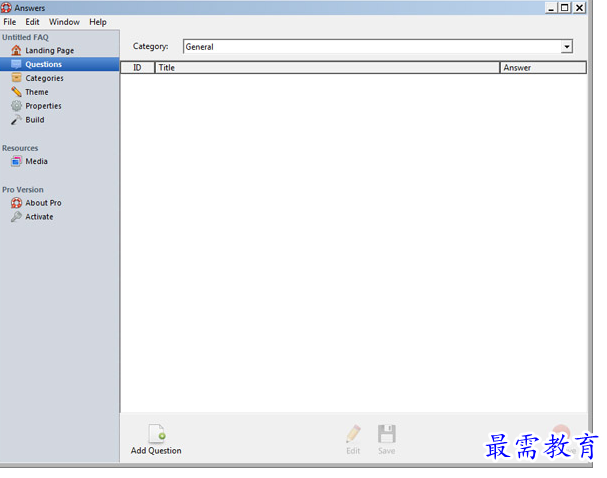
Answers(帮助文档制作器)
Answers(帮助文档制作器)功能特色
轻松、愉快地创建属于自己的生动的帮助文档;
无需自已布署硬件环境,始终使用最新版本;
多用户协创,子项目嵌入,原有Word/CHM文档一键导入;
帮助软件企业、政府、高校、科研院所制作:内部文档、产品说明书、学术论著、设计资料、帮助中心、技术培训资料;
支持Flash、avl等多媒体插入!
Answers(帮助文档制作器)使用方法
添加类别
通过单击窗口左侧的“类别”,将类别切换添加到类别视图。这里显示的是文档使用的类别。在列表的底部是添加和移除类别的控件。按+添加一个类别。
可以通过将类别的顺序拖到所需的顺序来重新排列类别的顺序。
添加条目
若要添加条目(称为问题),请单击左下角的“添加问题”。这将使您看到空条目。填写并点击保存!
编辑条目
点击底部左边的铅笔来编辑一个条目。你可以在编辑视图中保存你的答案文档,然后进入文件>保存或用键盘快捷键命令S。
在编辑条目时,如果不喜欢所做的操作,请单击“还原”返回列表视图。如果您在编辑时保存了文档,这将不会撤销任何更改。
单击“保存”以保存并返回到列表视图。
删除条目
创建一个条目后,可以通过单击右下角中的“删除”来删除它。这可以从列表视图或编辑视图中完成。
删除条目不能撤消。
去除类别
若要删除类别,请单击类别视图底部的“按钮”。
必须至少有一个类别,最后一个类别不能被删除。
删除类别不能撤消。
软件教程
版权声明:
1 本站所有资源(含游戏)均是软件作者、开发商投稿,任何涉及商业盈利目的均不得使用,否则产生的一切后果将由您自己承担!
2 本站将不对任何资源负法律责任,所有资源请在下载后24小时内删除。
3 若有关在线投稿、无法下载等问题,请与本站客服人员联系。
4 如侵犯了您的版权、商标等,请立刻联系我们并具体说明情况后,本站将尽快处理删除,联系QQ:2499894784
 湘公网安备:43011102000856号

点击加载更多评论>>