文件大小:
软件介绍
关于实达
福建实达电脑设备有限公司(简称实达设备)成立于1988年,是国内最大的计算机外部设备专业厂商和国家火炬计划重点高新技术企业。在专注服务于国家行业信息化的三十几年间,公司产品涉及终端、打印机、电子支付等领域,专业应用于金融、邮电、保险、税务、海关、铁路、交通、教育、石化等各大行业,产品远销亚太、欧美,成为具有品牌、产品、技术、应用、销售、服务、生产综合优势的it业界翘楚。公司多年荣膺“中国电子政务it十强企业”,被权威媒体评选为21世纪中国最优秀的it企业之一。多年来,公司在行业打印机、行业终端及瘦客户机、行业电子支付三大领域不断发展不断创新,历经二十余载,成长为国内领先的商用智能设备及整体解决方案提供商。
适用操作系统
windows 95, windows 98, windows me, windows 2000,
windows server 2003(x86/x64), windows xp(x86/x64),
windows vista(x86/x64),windows 7(x86/x64),windows 8(x86),
windows server 2008(x86/x64)。
安装教程
【自动安装】
自动安装步骤如下:
1.双击驱动程序文件夹中的installer.exe安装程序;
2.点击“安装驱动”选项,进入驱动安装界面;
3.点击“下一步”,接受该软件许可协议;
4.选择您要安装的打印机型号和安装端口;
5.进入安装信息确认界面,确认您的安装信息。
6.点击“下一步”开始安装驱动,此时自动完成驱动安装。
【手动安装】
windows 98操作系统下的安装步骤:
1.双击“我的电脑”图标;
2.双击“打印机”;
3.双击“添加打印机”图标,屏幕上将出现添加打印机向导;
4.单击下一步按钮;
5.选择“本地打印机”或“网络打印机”,然后单击下一步;
6.单击“从磁盘安装”按钮;
7.将打印机驱动程序盘插入驱动器;
8.点击“浏览”按钮,进入“驱动程序”文件夹,选择“win98 & me”子
文件夹内的lq19k3.inf文件,双击打开并确定;
9.进入打印机列表框,选择要安装的打印机型号,单击下一步;
10.选择您所希望使用的打印机端口,单击下一步;
11.在打印机名称对话框中键入一个新的名字,但建议您保留所显示的打印机型号;
12.选择“是”或者“否”来指定是否将打印机作为应用程序默认打印机;
13.选择是否打印测试页,默认为“是”;
14.单击完成按钮,文件将复制到您的硬盘,并将在打印机文件夹中添加一个打印机型号或您所键入名称的图标。
windows 2000/xp/2003操作系统下的安装步骤
1.从“开始”上拉菜单点选“打印机和传真”;
2.双击“添加打印机”, 选择“添加本地打印机”;
3.选择您所希望使用的打印机端口,单击下一步;
4.单击“从磁盘安装”,选择驱动程序软件包放置的位置,默认情况下是“a:”;
5.点击“浏览”按钮,进入“驱动程序”文件夹,选择“win2k & xp &2003”子文件夹内的lq19k3.inf文件,双击打开并确定;
6.进入打印机列表框,选择要安装的打印机型号,单击下一步;
7.在打印机名称对话框中键入一个新的名字,但建议您保留所显示的打印机型号;
8.选择“是”或者“否”来指定是否将打印机作为应用程序默认打印机;
9.选择是否共享打印机,默认为“不共享”;
10.选择是否打印测试页,默认为“是”;
11.点击“完成”,系统开始自动完成余下的安装工作;
注:如果是第一次安装该驱动程序,会弹出一个提示对话框,提示该软件不包含微软的数字签名,询问是否要继续安装。点击“是”继续安装,并不会影响驱动程序的正常使用。
windows vista/7/8操作系统下的安装步骤
1.从“开始”上拉菜单点选“设备和打印机”;
2.双击“添加打印机”, 选择“添加本地打印机”;
3.选择您所希望使用的打印机端口,单击下一步;
4.单击“从磁盘安装”,选择驱动程序软件包放置的位置,默认情况下是“a:”;
5.点击“浏览”按钮,进入“驱动程序”文件夹,选择“vista & win7 & win8”
子文件夹内的lq19k3.inf文件,双击打开并确定;
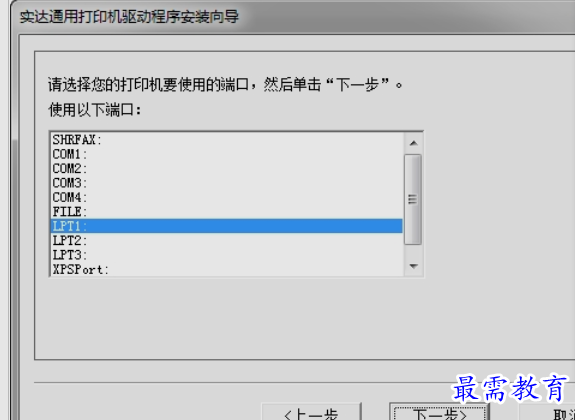
6.进入打印机列表框,选择要安装的打印机型号,单击下一步;
7.在打印机名称对话框中键入一个新的名字,但建议您保留所显示的打印机型号;
8.点击“下一步”,系统开始自动完成余下的安装工作;
9.点击“完成”,完成本次安装。
windows 64位操作系统下的安装步骤
1.从“开始”上拉菜单点选“设备和打印机”;
2.双击“添加打印机”, 选择“添加本地打印机”;
3.选择您所希望使用的打印机端口,单击下一步;
4.单击“从磁盘安装”,选择驱动程序软件包放置的位置,默认情况下是“a:”;
5.点击“浏览”按钮,进入“驱动程序”文件夹,选择“win7_xp64”子文件夹内的lq19k3.inf文件,双击打开并确定;
6.进入打印机列表框,选择要安装的打印机型号,单击下一步;
7.在打印机名称对话框中键入一个新的名字,但建议您保留所显示的打印机型号;
8.点击“下一步”,系统开始自动完成余下的安装工作;
9.点击“完成”,完成本次安装。
版权声明:
1 本站所有资源(含游戏)均是软件作者、开发商投稿,任何涉及商业盈利目的均不得使用,否则产生的一切后果将由您自己承担!
2 本站将不对任何资源负法律责任,所有资源请在下载后24小时内删除。
3 若有关在线投稿、无法下载等问题,请与本站客服人员联系。
4 如侵犯了您的版权、商标等,请立刻联系我们并具体说明情况后,本站将尽快处理删除,联系QQ:2499894784
 湘公网安备:43011102000856号

点击加载更多评论>>