文件大小:
软件介绍
官方介绍
Hyper-V性能分析工具根据DSP/CCS ARM/MDK 编译的out/axf以及elf格式数据文件,通过输入的函数地址来计算出相对应函数名,可以作为DSP/ARM异常时的栈数据计算出函数调用记录。
软件信息
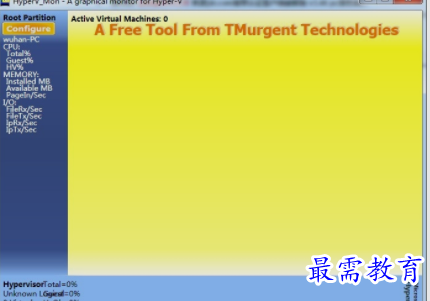
你可以直接在装有Hyper-V的Server 2008/2008 R2的主机上本地运行此工具,或点选Configure按钮配置你需要连接的Hyper-V主机名称或IP地址实现远程访问。出于对服务器影响最小化的考虑,推荐后者的访问方式。
初看这个界面你就会觉得界面的布局和下面一张Hyper-V的架构图很相似。界面的最下面黑色区域代表硬件层,包含了硬件信息的描述,中间的Hypervisor层区域
Total代表看到物理CPU的总使用率, Guest代表包括了父分区以及其他正在运行的VM操作系统的总使用率,注意,关键词是包括了父分区和正在运行。HvOh表示Hypervisor Overhead
这里的HvOh表示Hypervisor层自己的开销,它的开销数据代表着父分区和其他VM的开销。左上方蓝色区域为父分区,它的HvOh开销多为文件或者网络的I/O,更多地最终表现为与虚拟机沟通过程相关的开销。
而右上方黄色区域描述了正在运行的虚拟机的信息,这些将在下面的例子中展开说明。稍稍说明一下的是,Memory和I/O功能显示在工具新版本中的功能
在看使用文档HyperV_Mon.pdf和看我的截图的时候,你可能有这样的疑问,例如会问为什么我截图中4台虚拟机有3台的Memory和I/O信息没有显示出来。这是正常的,因为这些虚拟机没有开启对父分区的WMI访问允许
Hyper-V性能分析工具使用方法
1、安装成功且首次启动 Hyper-V性能分析工具后,会弹出一个对话框,让用户选择 Hyper-V性能分析工具要集成进的 IDE,并指定该 IDE 的安装路径
2、点击”Install Plugin”按钮并集成成功之后,用户就可以从 eclipse 中启动 Profiling,但是 profiling 的结果需要在 Hyper-V性能分析工具中进行查询。
版权声明:
1 本站所有资源(含游戏)均是软件作者、开发商投稿,任何涉及商业盈利目的均不得使用,否则产生的一切后果将由您自己承担!
2 本站将不对任何资源负法律责任,所有资源请在下载后24小时内删除。
3 若有关在线投稿、无法下载等问题,请与本站客服人员联系。
4 如侵犯了您的版权、商标等,请立刻联系我们并具体说明情况后,本站将尽快处理删除,联系QQ:2499894784
 湘公网安备:43011102000856号

点击加载更多评论>>