软件下载
文件大小:
软件介绍
方法一、显示/隐藏编辑标记
①要想删除分隔符,首先我们得找到他的位置,让它显示出来才行,然后再将其删除掉。点击“常用”工具栏的“显示/隐藏编辑标记”(如下图红色区域按钮);

②点击“显示/隐藏编辑标记”按钮后,文档中就会立刻显示出“分页符”或是“分栏符”等,此时,只需将鼠标定位到“分页符”前或选中分节符,按下键盘上的“Delete”键就可以了将其删除了。

方法二、切换成“普通视图”
大家要知道,其实我们在一般的“页面视图”中是无法看到“分隔符”的,这时我们则可以将“页面视图”切换到“普通视图”中,就可以清晰明了的看见分页符、分栏符了,按“Delete”键将其删除即可。
Word2007中是如何取消分隔符的
方法一、和先前删除Word2003的方法一样,显示标记
首先我们要查看哪里有分隔符,因为默认情况下设置的分隔符是做隐藏处理的。开始→段落→显示╱隐藏编辑标记。
方法二、利用查找替换功能
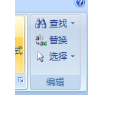
①单击“开始”菜单中的“编辑”,选择里的“查找”或“替换”功能;
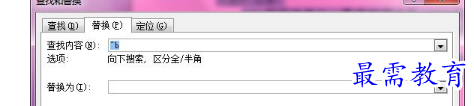
②在“查找内容”框中,输入 ^b = 分节符 ,^m = 分页符 ,^n = 分栏符,然后在“替换为”中留空,什么也不填,然后“全部替换”即可。(如下图)
发表评论(共0条评论)
版权声明:
1 本站所有资源(含游戏)均是软件作者、开发商投稿,任何涉及商业盈利目的均不得使用,否则产生的一切后果将由您自己承担!
2 本站将不对任何资源负法律责任,所有资源请在下载后24小时内删除。
3 若有关在线投稿、无法下载等问题,请与本站客服人员联系。
4 如侵犯了您的版权、商标等,请立刻联系我们并具体说明情况后,本站将尽快处理删除,联系QQ:2499894784
 湘公网安备:43011102000856号

点击加载更多评论>>