文件大小:
软件介绍
第一招:使用DISM命令修复应用商店
DISM是Windows 10内置一个强大的系统命令,如果你系统的应用商店出现上述问题,以管理员身份启动命令提示符输入下列的命令:
dism/online /cleanup-image /scanhealth
执行上述命令后,DISM会对Windows 10所有组件进行扫描(包含且不限于应用商店等系统组件无法使用的情况),如果出现“可以修复组件存储”的提示,则表明有些系统组件已经受损出现问题。
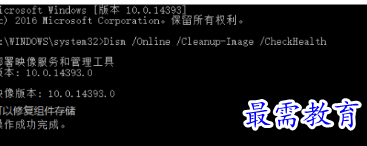
通过DISM扫描受损系统组件
继续在命令提示下输入“DISM /Online /Cleanup-image /RestoreHealth”,这样DISM会自动联机到微软官方服务器,将受损组件和官方原版镜像里的组件进行对比。可以将那些不同的系统文件(或者受损系统文件,自然包括出现故障的应用商店组件)还原成官方系统源文件,但是其他的第三方软件和用户设置完全保留。这样通过DISM命令的扫描和修复后一般就可以解决应用商店无法正常运行的故障。
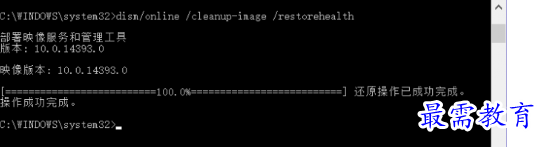
使用DISM联机病修复系统组件
因为DISM需要联机到微软服务器进行系统文件比对和验证,如果你的网速较慢,可以自行先准备好和当前Windows 10对应的的安装文件,然后将其中的“install.wim”提取到E:备用,在命令提示符下输入“dism /mount-wim /wimfile:e:install.wim /index:1 /mountdir:k:aa”,将镜像加载到k:aa(需要预先建立该目录),继续输入“Dism++ /Online /Cleanup-Image /RestoreHealth/Source:K:aaWindows /LimitAccess”进行手动修复也可以。
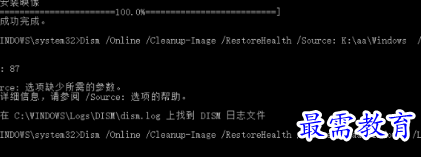
使用离线目录修复系统组件
第二招:使用Powershell命令重装应用商店
如果系统的应用商店组件严重受损,那就无法使用上述方法进行修复了。
不过童鞋们知道应用商店实际上仍然是一个Windows 10系统的内置应用,因此如果无法通过上述方法进行修复,我们还可以使用Windows 10内置的Powershell命令进行重装。
在搜索框输入“powershell”,以管理员身份启动系统自带的Windows Powershell组件,接着输入“Get-AppxPackage -allusers | Select Name, PackageFullName”,通过该命令获取当前系统安装的所有应用。
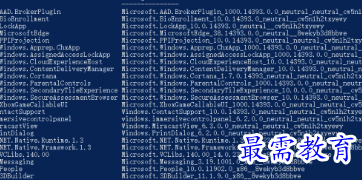
查看系统当前安装的应用
在应用列表中找到名称为“Microsoft.WindowsStore”(即应用商店)应用,然后复制右侧对应的包名称类似“Microsoft.WindowsStore_11608.1001.49.0_x86__8wekyb3d8bbwe”,这是应用商店安装包名称。继续输入下列命令进行应用商店的重装:
Add-AppxPackage -register “C:ProgramFilesWindowsAppsMicrosoft.WindowsStore_11608.1001.49.0_x86__8wekyb3d8bbweappxmanifest.xml”–DisableDevelopmentMode
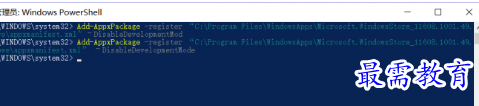
重装应用商店
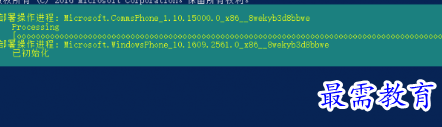
对了,咱们还可以使用上述方法对Windows 10系统里内置的其他应用进行重装。比如地图应用(在列表中对应“Microsoft.WindowsMaps”),包含很多地图数据,如果重装还要重新下载数据,因此如果地图应用出现问题,可以输入“Add-AppxPackage -register
版权声明:
1 本站所有资源(含游戏)均是软件作者、开发商投稿,任何涉及商业盈利目的均不得使用,否则产生的一切后果将由您自己承担!
2 本站将不对任何资源负法律责任,所有资源请在下载后24小时内删除。
3 若有关在线投稿、无法下载等问题,请与本站客服人员联系。
4 如侵犯了您的版权、商标等,请立刻联系我们并具体说明情况后,本站将尽快处理删除,联系QQ:2499894784
 湘公网安备:43011102000856号

点击加载更多评论>>