文件大小:
软件介绍
Printer Check软件介绍
Printer Check是富士施乐为其旗下打印机产品开发的一款打印机检测工具,可以帮你检测当前电脑上已安装的打印机设备,还能显示链接至网络的设备,使用Printer Check时,如果遇到在所用的机器中无法打印或直接传真等情况,可通过获取机器的打印环境信息,来查明无法打印的原因。可以获取并显示电脑OS信息、网络设定信息、打印机文件夹信息、机器设定信息,并参照故障排除方法。通过软件获取的信息也可以保存为CSV文件。
使用方法
1、启动Printer Check
启动软件时,首先显示[许可证协议]对话框。请仔细阅读许可证协议,选择[接受]后点击[下一步]。
2、选择确认方法。
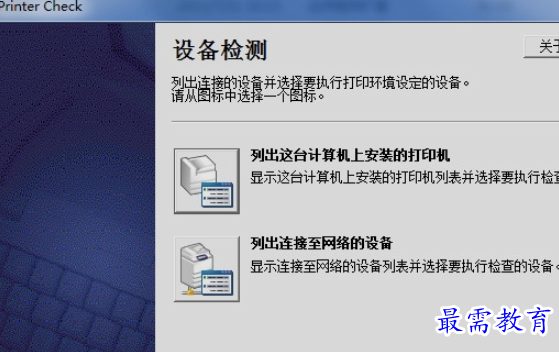
通过[设备检测]对话框,可以选择以下任意一种确认方法。
在控制面板的“打印机”中创建打印机图标,获取已设定了打印机驱动程序或传真驱动程序的机器信息的情况下,单击[指定在计算机上安装的打印机]。
获取已与网络连接,但尚未设定打印机驱动程序或传真驱动程序的机器信息的情况下,单击[列出连接至网络的设备]。
3、选择确认对象。
显示机器列表,在选择要获取设定信息的对象机器后,单击[检索数据]。
4、获取/显示设定信息。
在[检索数据完成]对话框中,显示可能存在问题的项目。使用下列方法可确认详细信息。
注释:CSV文件中含有关于客户打印环境的重要信息(PC的OS信息、网络设定信息以及打印机设定信息)。请务必保证信息的安全。
显示打印机属性。
单击[属性]后,将会显示打印机驱动程序的属性对话框。
显示解决方案。
单击[解决方案]后,将显示本帮助的主题,其中记载有推测的故障原因及解决方案的提示。
显示获取的所有信息。
单击[显示信息]后,将会显示[打印环境设定]对话框。此对话框中显示全部打印设定信息。
此对话框中也可以使用上述的[属性]、[解决方案]以及[打印机状态]。
版权声明:
1 本站所有资源(含游戏)均是软件作者、开发商投稿,任何涉及商业盈利目的均不得使用,否则产生的一切后果将由您自己承担!
2 本站将不对任何资源负法律责任,所有资源请在下载后24小时内删除。
3 若有关在线投稿、无法下载等问题,请与本站客服人员联系。
4 如侵犯了您的版权、商标等,请立刻联系我们并具体说明情况后,本站将尽快处理删除,联系QQ:2499894784
 湘公网安备:43011102000856号

点击加载更多评论>>