怎么使用Batchplot批量打印CAD图纸
提问人:ylm发布时间:2025-12-19
第一步:首先在本站下载安装安装Batchplot。
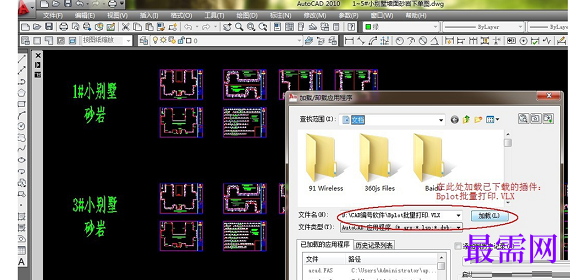
第二步:然后我们再次启动AutoCAD,进入界面,打开图纸,在命令栏键入bplot,回车;如果没有反应,则在菜单栏点击【工具】——【加载应用程序】(如图所示)。

第三步:接着我们找到已经下载的插件,点击【加载】(如图所示)。
第四步:然后我们在CAD中输入快捷键bplot,弹出批量打印窗口,点击【图框形式】,选择【图层】,在需要打印的图框外套上一个矩形(最好把矩形单独放到一个图层)(如图所示)。

第五步:然后我们点击【选择图纸】——【选择要处理的图纸】,这里有个【亮显】插件,点击就可以看到自己选择了哪些图框,也可以查看图框是否在打印范围内(注意红色虚线)(如图所示)。

第六步:最后我们点击【打印设置】,设置打印份数、打印比例、打印顺序等等,设置好后点击确定,就可以开始打印CAD图纸了(如图所示)。

继续查找其他问题的答案?
相关视频回答
-
2021-01-0921次播放
-
2021-01-0912次播放
-
2021-01-0914次播放
-
2021-01-092次播放
-
2021-01-095次播放
-
2021-01-0914次播放
-
2021-01-097次播放
-
2021-01-097次播放
-
2021-01-098次播放
-
2021-01-0930次播放
 3D软件设计师——丁立辉
回复(0)

 湘公网安备:43011102000856号

点击加载更多评论>>