AutoCAD 2007如何画图和建块?
提问人:ylm发布时间:2025-12-19
第一步,打开AutoCAD 2007这款软件,选择AutoCAD 经典模式,首先建好图层,方便接下来画图,如图所示选择要画的虚线、实线、颜色等要分清楚


第二步,建好图层后,开始画图,要事先了解工具栏中个工具的用途,举个例子画如图所示的图形
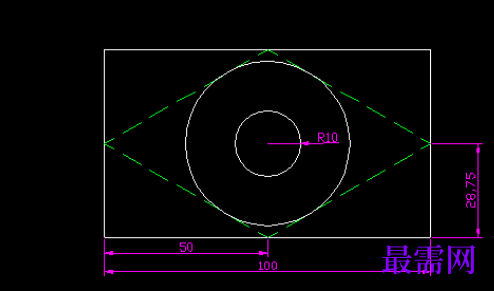
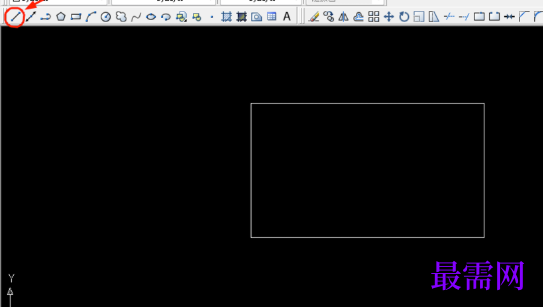
第三步,开始着手画图,选择直线工具画出57.5*100的矩形来,如图所示
第四步,画好矩形后,再画矩形内部的多边形,选择多边形工具,还有对象捕捉,对象追踪,中心点,正交等画出如图所示

第五步,画好多边形,接下来画多边形内切的圆,与内切圆同圆心,半径为10的小圆,找到工具栏里的画圆工具如图所示画图
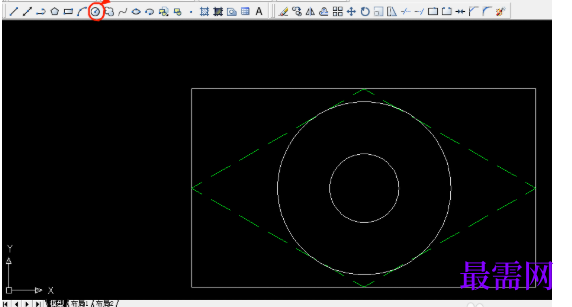
第六步,画好圆后这个图形的基本形状完成了,最后要做的就是标注了,首先给半径为10的小圆标注,找到标注工具如图所示,接下来给矩形进行标注,按同样的方法选择直线标注,如图所示完成制图

第七步,创建块,从工具栏选择创建块工具,点击它,出来一个窗口,创建图形名称后,点击拾取点和选择对象完成操作后点击确定并保存到你要保存的地方,整个步骤总体完成了

继续查找其他问题的答案?
相关视频回答
-
2021-01-0921次播放
-
2021-01-0912次播放
-
2021-01-0914次播放
-
2021-01-092次播放
-
2021-01-095次播放
-
2021-01-0914次播放
-
2021-01-097次播放
-
2021-01-097次播放
-
2021-01-098次播放
-
2021-01-0930次播放
 3D软件设计师——丁立辉
回复(0)

 湘公网安备:43011102000856号

点击加载更多评论>>