CAD2018怎么使用镜像图形功能
提问人:ylm发布时间:2025-12-22
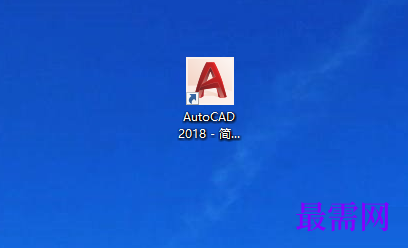
第一步:首先打开CAD2018绘图软件,如图所示。
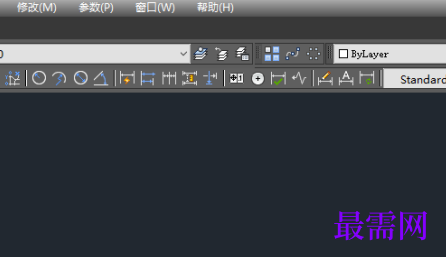
第二步:打开CAD2018绘图软件,点文件,然后新建一个如图所示的绘图界面。
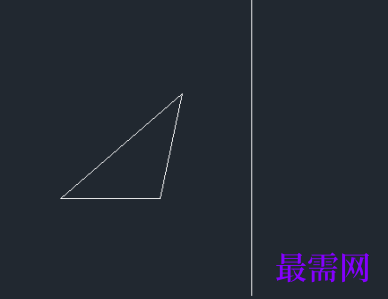
第三步:利用绘图里面的直线命令或者L快捷键,绘制出如图所示的图形,下面我们将三角形进行镜像。
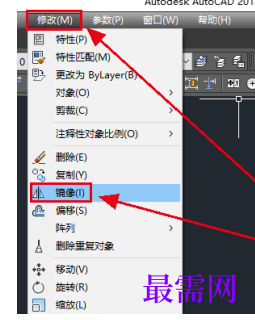
第四步:找到标题栏里面的“修改”,点修改找到里面的“镜像”。
第五步:点“镜像”命令,这时候出现一个提示框,提示“选择对象”,这时候我们选择三角形作为要镜像的对象。
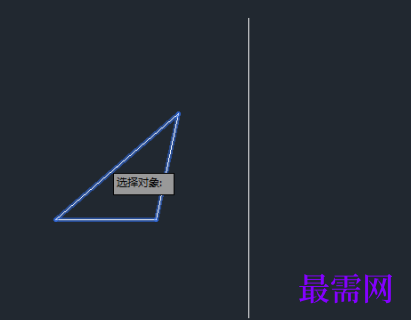
第六步:镜像对象选择好之后,按空格键,这时候提示选择镜像点,我们选择直线上的两点作为镜像点,镜像点选择好之后,出现一个提示框显示“要删除源对象吗?”,这里选择否。
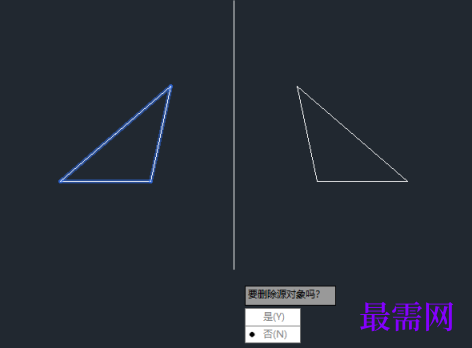
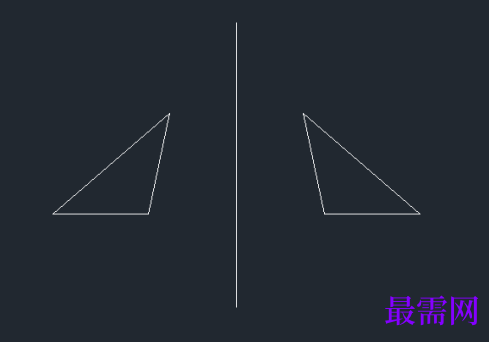
第七步:选择否之后,这时候就镜像出了一个如图所示的三角形。
继续查找其他问题的答案?
相关视频回答
-
2021-01-0921次播放
-
2021-01-0912次播放
-
2021-01-0914次播放
-
2021-01-092次播放
-
2021-01-095次播放
-
2021-01-0914次播放
-
2021-01-097次播放
-
2021-01-097次播放
-
2021-01-098次播放
-
2021-01-0930次播放
 3D软件设计师——丁立辉
回复(0)

 湘公网安备:43011102000856号

点击加载更多评论>>