EveryThing怎么设置搜索移动硬盘
提问人:ylm发布时间:2025-12-24
第一步
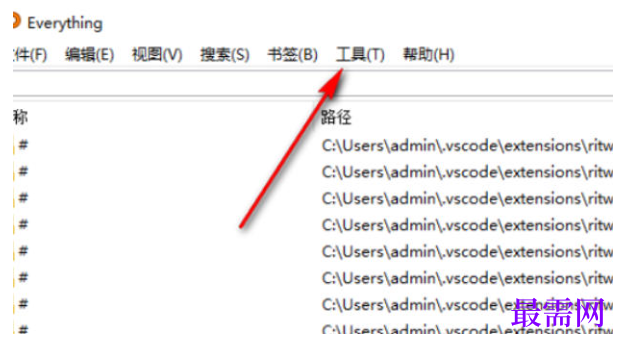
首先,启动Everything软件,进入软件主界面后,将目光聚焦到页面顶部的菜单栏。在菜单栏里找到【工具】选项,使用鼠标点击将其打开。
第二步
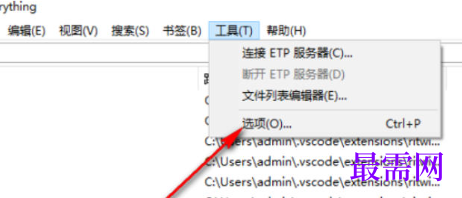
点击“工具”选项后,下方会弹出一个包含多个菜单选项的下拉列表。在这个列表中,找到【选项】并点击进入,以此进入Everything的设置窗口。
第三步
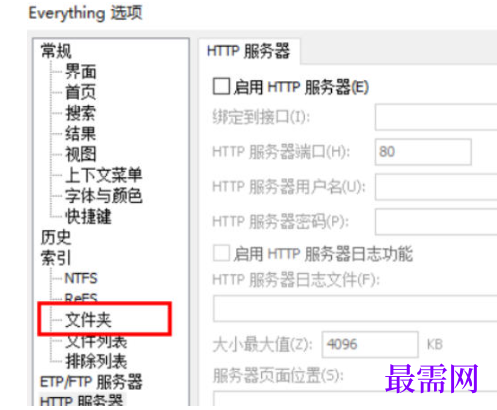
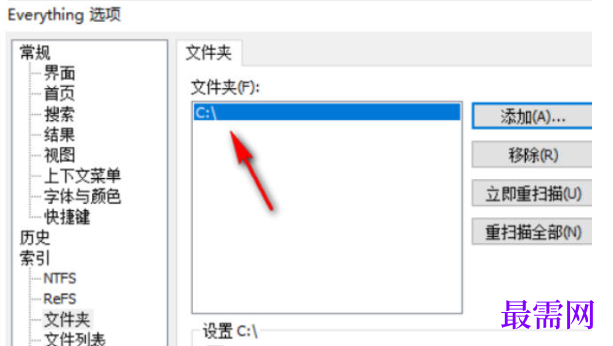
成功进入设置窗口后,可以看到页面左侧是一列导航栏选项。在这些选项中,找到【文件夹】选项并点击,此时页面右侧会显示与文件夹相关的设置内容。
第四步
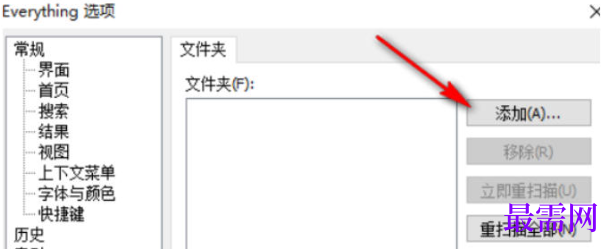
在页面右侧的设置区域中,有一个【添加】按钮,使用鼠标单击该按钮,为添加移动硬盘做准备。
第五步
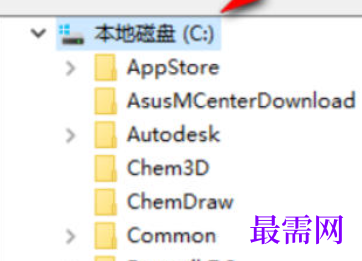
单击“添加”按钮后,页面会弹出一个新的窗口。在这个窗口中,找到你的移动硬盘(若移动硬盘盘符不是C盘,需准确找到对应盘符,而不是文中提到的C盘),选中它之后,点击【确定】按钮。
第六步
返回到选项设置页面后,你可以在已添加的内容中查看到刚刚添加的移动硬盘。接着,根据自身需求设置一下扫描的日期和周期等参数。完成所有设置后,点击【确定】按钮,即可保存这些设置,此后Everything就可以搜索移动硬盘中的内容了。
继续查找其他问题的答案?
相关视频回答
回复(0)

 湘公网安备:43011102000856号

点击加载更多评论>>