Photoshop cs5如何使用置换
提问人:ylm发布时间:2025-12-25
第一步:打开Photoshop软件,打开一幅图像
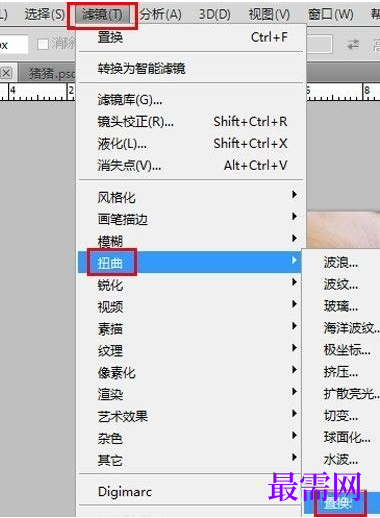
第二步:选择主菜单中“滤镜”—>“扭曲”—>“置换...”(如图所示)。
第三步:在弹出的“置换”对话框中可以进行参数设置,其中“水平比例”是用来设置置换图在水平方向上的变形比例(如图所示)。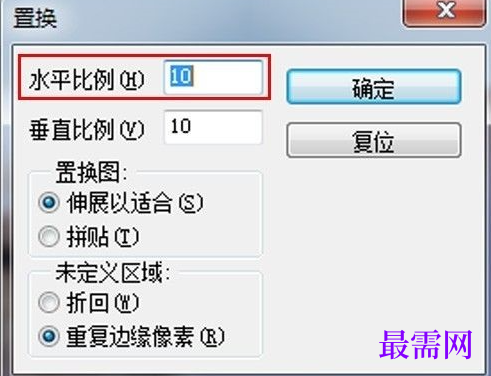
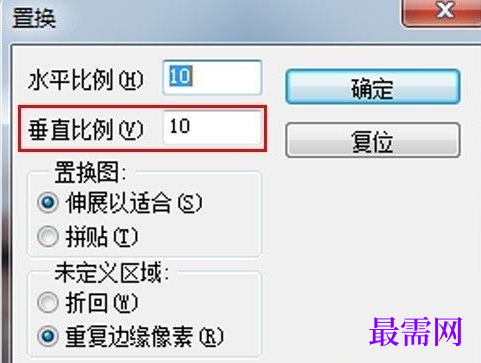
第四步:“垂直比例”是用来设置置换图在垂直方向上的变形比例(如图所示)。
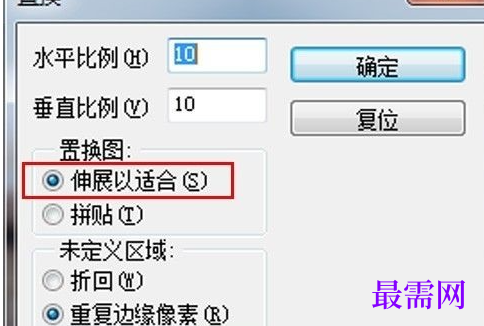
第五步:“置换图”选项中若选择"伸展以适合",则会自动将置换图的尺寸调整与被置换图的大小相同(如图所示)。
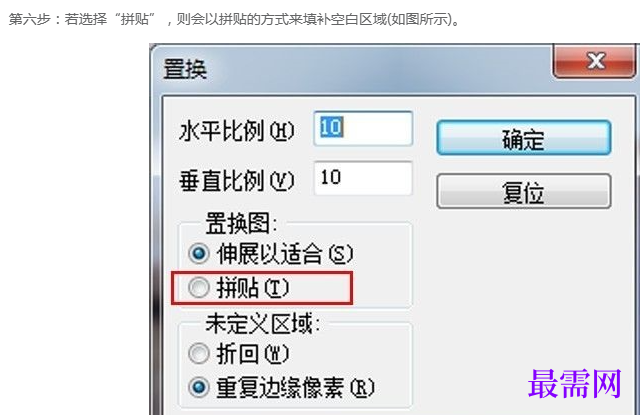
第七步:单击"确定"按钮,在弹出的“选择一个置换图”对话框中选一个置换图
第八步:单击“打开”按钮即可得到“置换”滤镜效果(如图所示)。

继续查找其他问题的答案?
相关视频回答
-
2021-01-157次播放
-
2021-01-1514次播放
-
2021-01-156次播放
-
2021-01-1528次播放
-
2021-01-1514次播放
-
2021-01-152次播放
-
Photoshop2020教程——使用“云彩”滤镜制作烟雾效果
2021-01-151次播放
-
2021-01-158次播放
-
Photoshop2020教程——使用“置换”滤镜制作风格化照片
2021-01-150次播放
-
2021-01-157次播放
 平面设计师—荣凡
回复(0)

 湘公网安备:43011102000856号

点击加载更多评论>>