photoshop cs6如何替换颜色
提问人:ylm发布时间:2025-12-28
第一步:首先我们启动软件,打开一张图片(如图所示)。
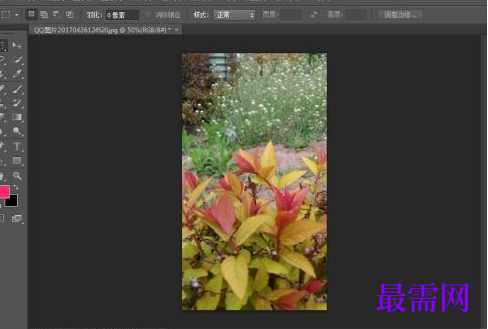
第二步:然后在菜单栏中依次选择“图层”——“新建”——“通过拷贝的图层”(如图所示)。

第三步:接着在菜单栏依次选择“图像”——“调整”——“替换颜色”(如图所示)。

第四步:选择“吸管工具”,然后点选图片中同一种颜色(我选的是红色),再选择“添加到图样”,点击右下角“结果”上的颜色(如图所示)。

第五步:出现拾色器对话框,选择自己喜欢的颜色。单击“确定”即可(如图所示)。

继续查找其他问题的答案?
相关视频回答
-
2021-01-157次播放
-
2021-01-1514次播放
-
2021-01-156次播放
-
2021-01-1528次播放
-
2021-01-1514次播放
-
2021-01-152次播放
-
Photoshop2020教程——使用“云彩”滤镜制作烟雾效果
2021-01-151次播放
-
2021-01-158次播放
-
Photoshop2020教程——使用“置换”滤镜制作风格化照片
2021-01-150次播放
-
2021-01-157次播放
 平面设计师—荣凡
回复(0)

 湘公网安备:43011102000856号

点击加载更多评论>>