PS使用批量存储的图文操作过程
提问人:ylm发布时间:2025-12-28
首先打开PS,在菜单栏中“窗口 — 动作”(或F9);如图

接着新建一个动作组,并命名为“批量存储文件”;如图

这时再新建一个动作,设置对话框属性:命名“保存并关闭文件”、设置一个功能键快捷键(这选F5);如图
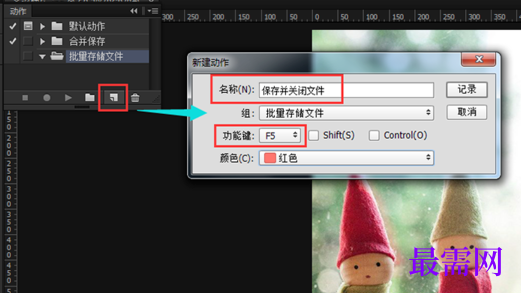
新建动作确认后,软件就进入了记录操作步骤,此时存储当前文件并关闭;关闭文件后立刻停止动作记录;如图

此时已设置一个快速存储PS文件的快捷方式,往后存储PS文件可以直接按快捷键(当前设置F5),文件就会自动存储并关闭,提高工作效率。
继续查找其他问题的答案?
相关视频回答
-
2021-01-157次播放
-
2021-01-1514次播放
-
2021-01-156次播放
-
2021-01-1528次播放
-
2021-01-1514次播放
-
2021-01-152次播放
-
Photoshop2020教程——使用“云彩”滤镜制作烟雾效果
2021-01-151次播放
-
2021-01-158次播放
-
Photoshop2020教程——使用“置换”滤镜制作风格化照片
2021-01-150次播放
-
2021-01-157次播放
 平面设计师—荣凡
回复(0)

 湘公网安备:43011102000856号

点击加载更多评论>>