ps制作货车的操作流程讲述
提问人:ylm发布时间:2025-12-28
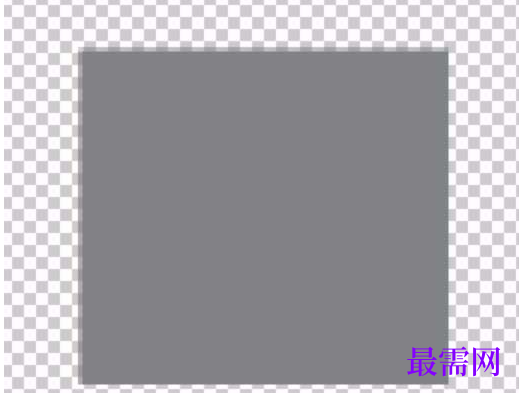
打开ps,选择矢量矩形工具,选择灰黑色作为前景色,绘制出一个灰黑色的矩形。
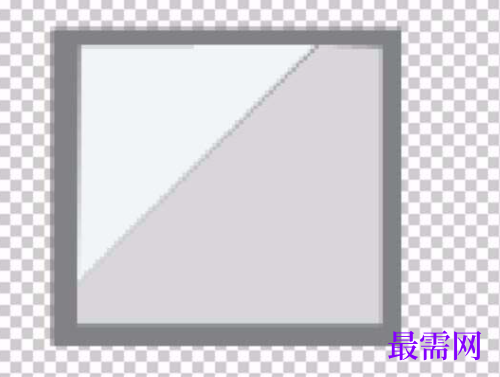
复制这个图层,选择银色作为前景色,等比例缩小图形到90%,填充这个银白色。使用钢笔工具,选择灰色作为前景色,勾勒出一个三角形在这个矩形的右侧。矢量货车的正面就绘制出来了。
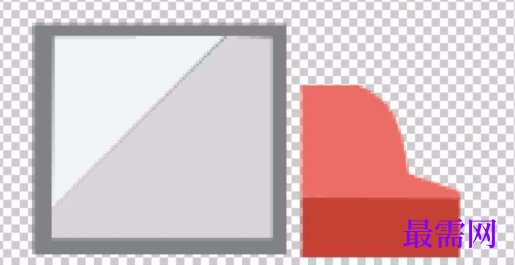
开始绘制这个矢量货车的车头部分,选择淡红色作为前景色,选择钢笔作为绘制工具,先绘制这个车头的上半部分,再选择矢量矩形工具,选择深红色作为前景色,绘制出车头的下半部分。
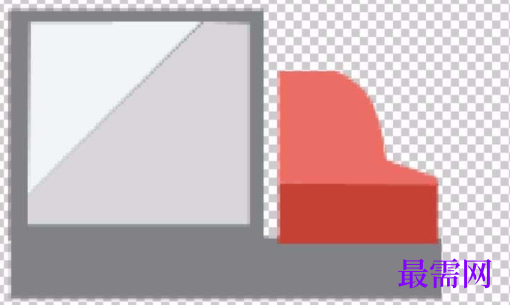
新建设一个图层,选择灰黑色作为前景色,选择矢量矩形作为工具,拉出一个矢量货车的下半部分的长方形。

最后一步就是绘制出车轮了,使用灰黑色作为前景色,使用矢量圆形作为工具,绘制出这个车轮的底面,再复制图层进行等比例的缩小为90%,再填充浅灰色。有了一个车轮之后,复制出另外的一个。再给这个矢量货车绘制出一个车前灯。这个车前灯的图层在车头图层的下方。整个矢量货车就完成了!

有了这个基本的矢量货车图形之后我们还可以进行一定的优化,合并所有的矢量货车图层,我们选择车轮部分做一下镜头光晕的效果,车窗、车厢、车灯都可以分别选择区域做一下这个滤镜效果,从而让整个矢量货车更有质感。
继续查找其他问题的答案?
相关视频回答
-
2021-01-157次播放
-
2021-01-1514次播放
-
2021-01-156次播放
-
2021-01-1528次播放
-
2021-01-1514次播放
-
2021-01-152次播放
-
Photoshop2020教程——使用“云彩”滤镜制作烟雾效果
2021-01-151次播放
-
2021-01-158次播放
-
Photoshop2020教程——使用“置换”滤镜制作风格化照片
2021-01-150次播放
-
2021-01-157次播放
 平面设计师—荣凡
回复(0)

 湘公网安备:43011102000856号

点击加载更多评论>>