Photoshop快速标注尺寸的简单步骤讲述
提问人:ylm发布时间:2025-12-28
首先将图片导入到PS中,记得先按CTRL+J新建复制一个图层。

使用【直线工具】,并将模式设置为【形状】。

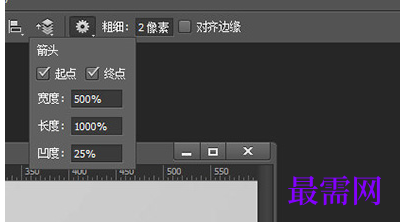
在上方的直线工具编辑栏中找到右边的齿轮按钮,点进去后就可以设置标注箭头的样式了,将起点和终点全部勾选,并设置箭头的宽度长度和凹度,这完全看你自己喜好设置。并设置粗细以及颜色。
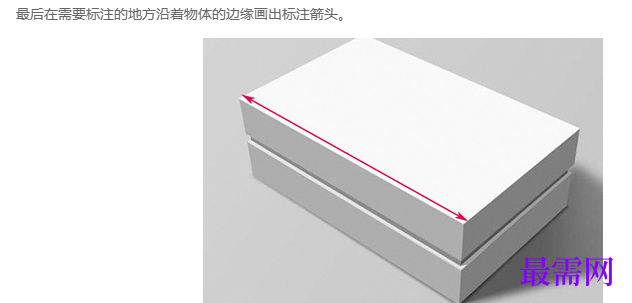
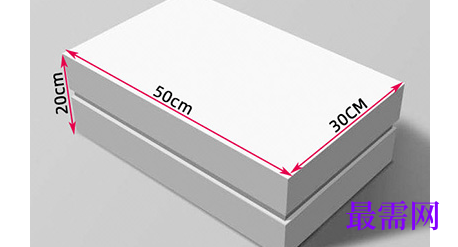
若不合适,可以按CTRL+T调整标注箭头的大小和角度。直到自己满意为止。最后使用文字工具,并将鼠标对准箭头点击,这样就可以在箭头上填写文字啦。

一个标注做好后就可以用同样的方法来对其他的位置进行标注。
继续查找其他问题的答案?
相关视频回答
-
2021-01-157次播放
-
2021-01-1514次播放
-
2021-01-156次播放
-
2021-01-1528次播放
-
2021-01-1514次播放
-
2021-01-152次播放
-
Photoshop2020教程——使用“云彩”滤镜制作烟雾效果
2021-01-151次播放
-
2021-01-158次播放
-
Photoshop2020教程——使用“置换”滤镜制作风格化照片
2021-01-150次播放
-
2021-01-157次播放
 平面设计师—荣凡
回复(0)

 湘公网安备:43011102000856号

点击加载更多评论>>