wps电脑版怎么制作简历
提问人:ylm发布时间:2025-12-29
第一步
在WPS文字中,打开【插入】选项卡。点击【表格】,插入一个适当大小的表格,例如10列7行(或根据需要调整)。

第二步
选中第一行的全部内容,合并为一个单元格。输入“基本信息”作为标题。类似地,可以选中后续行的单元格,合并并设置其他部分的标题,如“社会经历”、“学习经历”、“荣誉成就”和“自我评价”等。

第三步
根据需要插入列和行,以完善表格的内容。例如,如果“基本信息”部分需要添加更多信息,可以插入额外的列。如果行不足,把光标移到最后一个单元格,按Tab键即可增加一行。
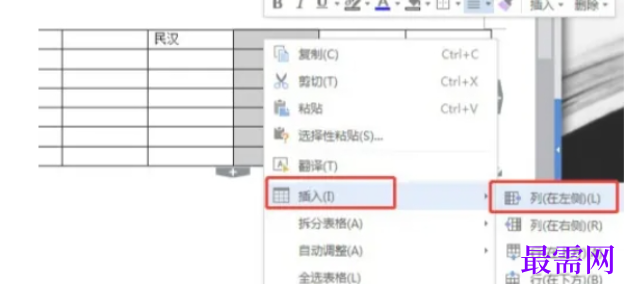
第四步
在表格的各个部分中输入相应的内容,如姓名、性别、年龄、教育背景、工作经历等。注意调整文字格式,如字体、字号、颜色等,以确保简历的整洁和易读性。
第五步
选中表格的标题或部分单元格,右键选择【边框和底纹】。在【底纹填充】里选择一种颜色来修饰标题或单元格。调整表格的边框粗细和颜色,例如设置为网格方式,外粗内细,颜色为蓝色等。
第六步
把自己的照片放在方便添加的位置,如桌面上。在简历中,点击【插入】的【图片】。选择要插入的照片,点击【插入】。调整照片的位置和大小,以适应简历的布局。
继续查找其他问题的答案?
相关视频回答
-
2021-02-2712次播放
-
2021-02-274次播放
-
2021-02-278次播放
-
2021-02-275次播放
-
2021-02-273次播放
-
2021-02-2712次播放
-
2021-02-279次播放
-
2021-02-27191次播放
-
2021-02-274次播放
-
2021-02-276次播放
 办公软件操作精英——周黎明
回复(0)

 湘公网安备:43011102000856号

点击加载更多评论>>