WPS 2019邮件合并怎么用
提问人:ylm发布时间:2025-12-29
1.使用邮件合并功能之前需要使用WPS 2019准备两个文件:一成绩通知书的模板文件(按照成绩通知书的格式在WPS文字中输入固定内容并排版);二数据源文件(就是存放学生成绩的文件,建议使用WPS表格文件或者EXCLE文件存放)。

2.使用WPS 2019打开成绩通知书模板文件,点击【引用】—【邮件】。

3.在打开的【邮件合并】菜单中点击【打开数据源】。

4.在弹出的对话框中选择相应的数据源文件并点击下方【打开】。


6.在模板中选中代替位置的XXX(若创建模板时没有XXX就将光标定位在需要插入内容的位置即可),然后在对话框中选中对应的列标题并点击下方的插入(例如在需要插入学生姓名的位置,对话框中点击列标题“姓名”插入),同样的方法可以插入其余列标题到相应位置。全部插入完成后关闭对话框。
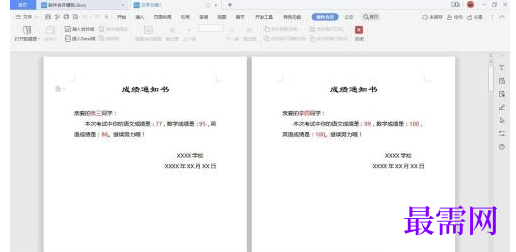
7.在打开的【邮件合并】菜单中点击【合并到新文档】或者【合并到不同新文档】(区别在于邮件合并的结果是生成一个文档还是每条记录单独生成一个文档),在弹出的对话框中点击【确定】,这样合并的结果就生成了新的文档。
继续查找其他问题的答案?
相关视频回答
-
2021-02-2712次播放
-
2021-02-274次播放
-
2021-02-278次播放
-
2021-02-275次播放
-
2021-02-273次播放
-
2021-02-2712次播放
-
2021-02-279次播放
-
2021-02-27191次播放
-
2021-02-274次播放
-
2021-02-276次播放
 办公软件操作精英——周黎明
回复(0)

 湘公网安备:43011102000856号

点击加载更多评论>>