Dism++ 使用方法
提问人:ylm发布时间:2026-01-04
1、系统垃圾清理
Dism程序启动后,点击空间回收,即可看到此界面。然后选中你需要清理的项目,在点击扫描(预计可以释放的空间)或者直接点击清理(不预估大小,立即删除)。
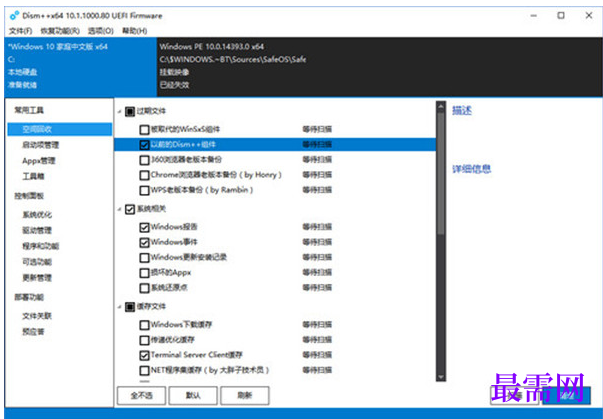
最后如果你有更好的清理项目,点击 帮助 - 反馈BUG,提交你的规则。建议你不要过于频繁的清理垃圾,尤其是SSD!一般建议一个月清理一次即可。
温馨提示:风险项目使用橙色标识,另外某些项目存在某些副作用,选中后程序将弹出警告框,请务必仔细确认!
2、系统更新
这个功能感觉用在公司的电脑上最好了,只需要定期下班前在 Dism++ 的“更新管理”里扫描一下当前最新的更新包并下载安装。这期间在“选项”菜单里的“操作完成后”选择关机或者重启就可以了!不影响正常的工作还可以保持系统补丁漏洞的及时修复。
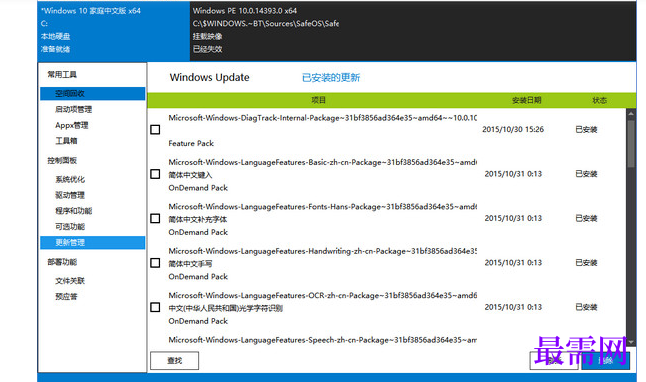
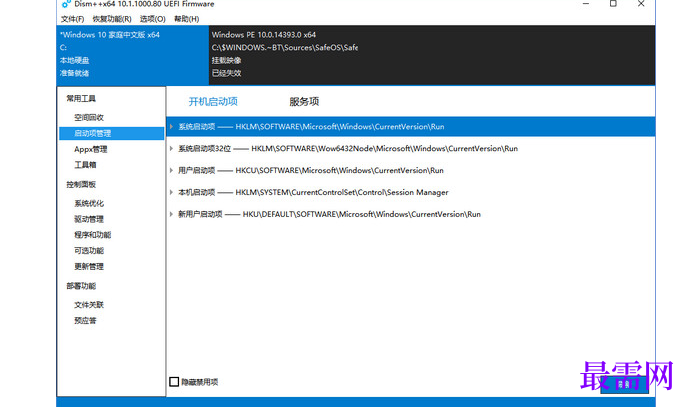
3.启动项管理
可以看到 有两个项 开机启动项 和 服务项 我们可以把一些没必要开机启动的软件项目给关掉提升开机速度。服务项 就要谨慎处理了,一般不推荐更改。
4.还原系统
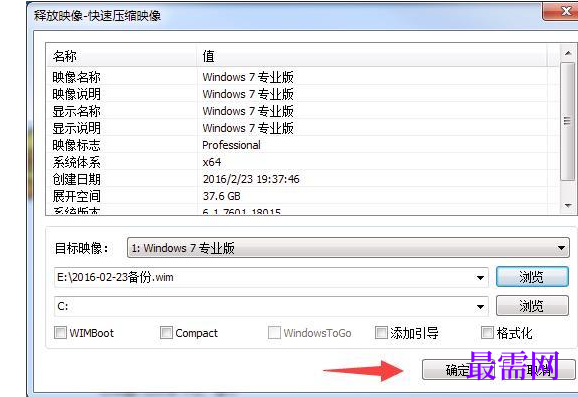
当系统出现问题时,可以使用之前备份的系统进行还原,快速恢复计算机环境。Dism++为了降低恢复系统的难度,程序支持热还原模式。即用户无需启动PE直接在本机就能还原。如果你的电脑出问题了,你可以启动Dism++,点击恢复功能 - 系统还原。选择WIM文件路径后,点击确定即可,如下图所示。
继续查找其他问题的答案?
相关视频回答
回复(0)

 湘公网安备:43011102000856号

点击加载更多评论>>