Win10无法使用内置管理员账户打开应用怎么办(二种方法)

解决方案一
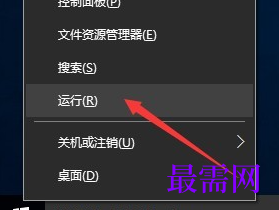
1.右击桌面左下角的“Windows”按钮,从其右键菜单中选择“运行”项以打开“运行”窗口(或者直接按“Windows+R”打开此“运行”窗口“)。
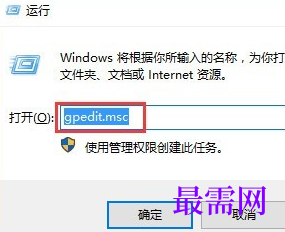
2.接下来输入“gpedit.msc”并点击“确定”按钮即可打开组策略编辑界面。如图所示:
3.在组策略编辑界面中,依次展开“Windows设置”-“安全设置”-“本地策略”-“安全选项”,如图所示:
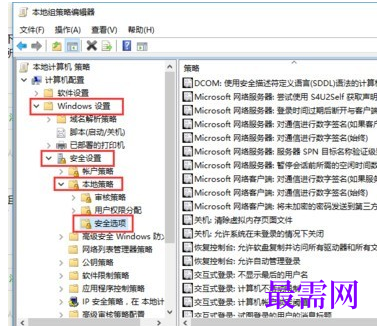
4.接着在右侧找到“用户帐户控制:用于内置管理员账户的管理员批准模式”项并右击,从其右键菜单中选择“属性”项以打开“属性”窗口。
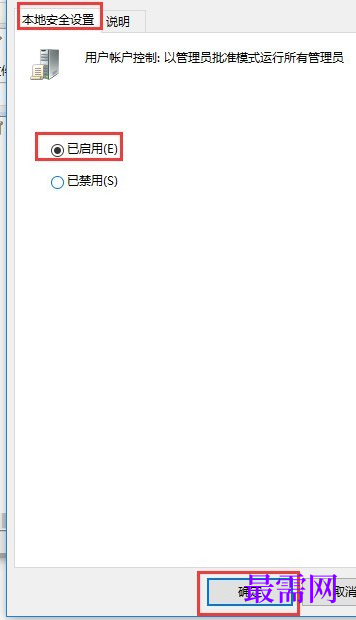
5.从打开的“用户帐户控制:用于内置管理员账户的管理员批准模式 属性”窗口中,将“本地安全策略”栏目中的“启用”项进行勾选,并点击“确定”以保存退出。
解决方案二
这个问题的原因在于Windows应用开启默认需要用户账户控制UAC支持(在普通账户下关闭UAC通知不影响此类应用运行),而Win10管理员账户不开启UAC。因此在Administrator账户下默认不能运行Windows应用。
修改方法如下:
1、在普通账户Cortana搜索栏输入regedit后,选择第一项
2、在注册表编辑器中定位到以下位置:
HKEY_LOCAL_MACHINESOFTWAREMicrosoftWindowsCurrentVersionPoliciesSystem
3、在右边找到FilterAdministratorToken,双击后将数值数据改为“1”后点击“确定”
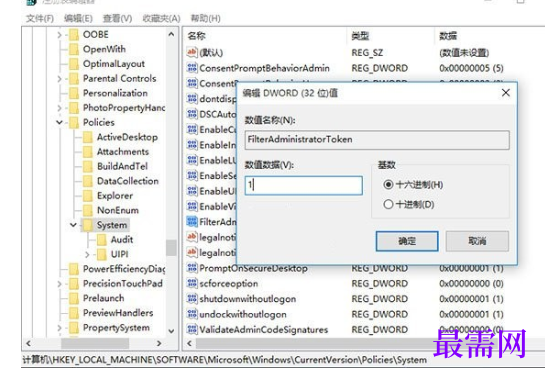
注意:若没有FilterAdministratorToken,则需要手动在右边空白处点击鼠标右键,新建 DWORD(32位)值,并更名为FilterAdministratorToken,将其数值数据改为1。
此时登录到管理员账户,就可以正常打开Windows应用了,如果你之前也无法使用开始菜单,此时应该也可以正常打开

 湘公网安备:43011102000856号

点击加载更多评论>>