AutoCAD三维制作中式烛台的画法
提问人:ylm发布时间:2026-02-04

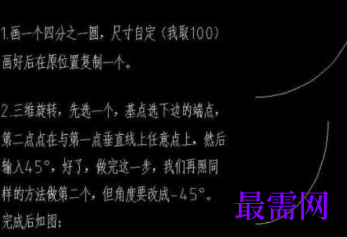
第一步、先在AutoCAD中画一个四分之一圆,尺寸自定(我取100)画好后在原位置复制一个。
第二步、三维旋转,先选一个,基点选下边的端点,第二点点在与第一点垂直线上任意点上,然后输入45度,好了,做完这一步,我们再照同样的方法做第二个,但是角度要改成-45度。完成后如图:
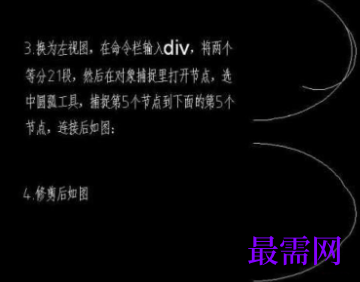
第三步、换为左视图,在命令栏输入div,将两个等分21段,然后在对象捕捉里打开节点,选中圆弧工具,捕捉第5个节点到下面的第5个节点,连接后如图:
第四步、修剪后如图:
第五步、视图转为俯视图,旋转下面的小圆弧,完成后如后一幅图。
第六步、换主视图,在顶端画一小圆值取1.5(也可在原视图里利用三维旋转做这一步),完成后如图:

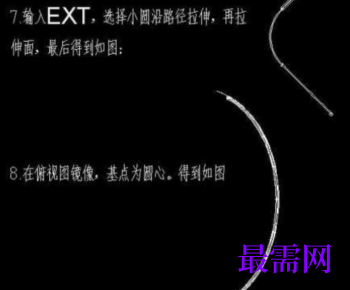
第七步、输入EXT,选择小圆沿路径拉伸,再拉伸面,最后得到如图
第八步、在俯视图镜像,基点为圆心,得到如图:
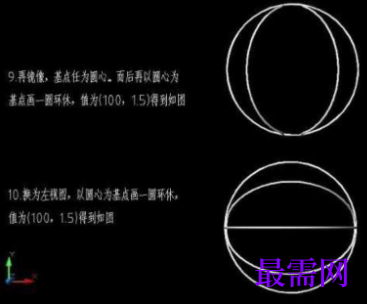
第九步、再镜像,基点仍为圆心。而后再以圆心为基点画一圆环体,值为(100,1.5)得到如图
第十步、换为左视图,以圆心为基点画一圆环体,值为(100,1.5)得到如图:
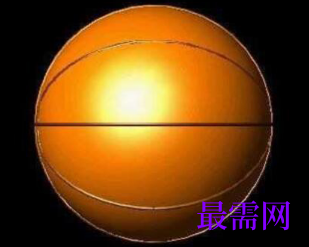
第十一步、基点仍为圆心,画一球体,值为100。做完后分别为它们填色,球体为一种色,其它的为一种色,色彩选择与篮球相接近就可以了。得到如图:
继续查找其他问题的答案?
相关视频回答
-
2021-01-0921次播放
-
2021-01-0912次播放
-
2021-01-0914次播放
-
2021-01-092次播放
-
2021-01-095次播放
-
2021-01-0915次播放
-
2021-01-097次播放
-
2021-01-097次播放
-
2021-01-098次播放
-
2021-01-0930次播放
 3D软件设计师——丁立辉
回复(0)

 湘公网安备:43011102000856号

点击加载更多评论>>