数据排名,大排名,小排名
关于数据排名小技巧...
表格素材下载链接:
https://pan.baidu.com/s/1gXWThC7XhDZhr7SMUTgOOQ
提取码:3cp5
复制链接至电脑浏览器地址栏打开。
案例
要求1,门店在所有店铺中的排名
要求2,门店在各自分公司门店中的排名
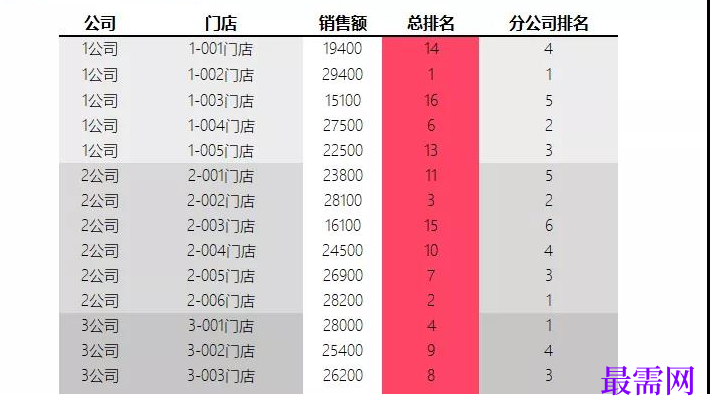
要实现要求会用到两个函数
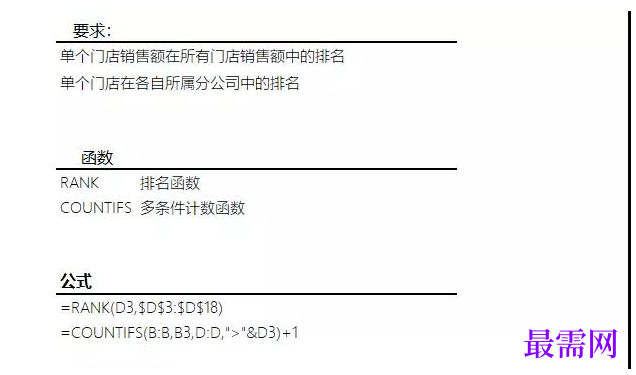
RANK函数,排名函数
COUNTIFS,多条件计数函数
步骤01
总排名,直接使用排名函数RANK,在目标单元格输入公式
=RANK(D3,$D$3:$D$18)
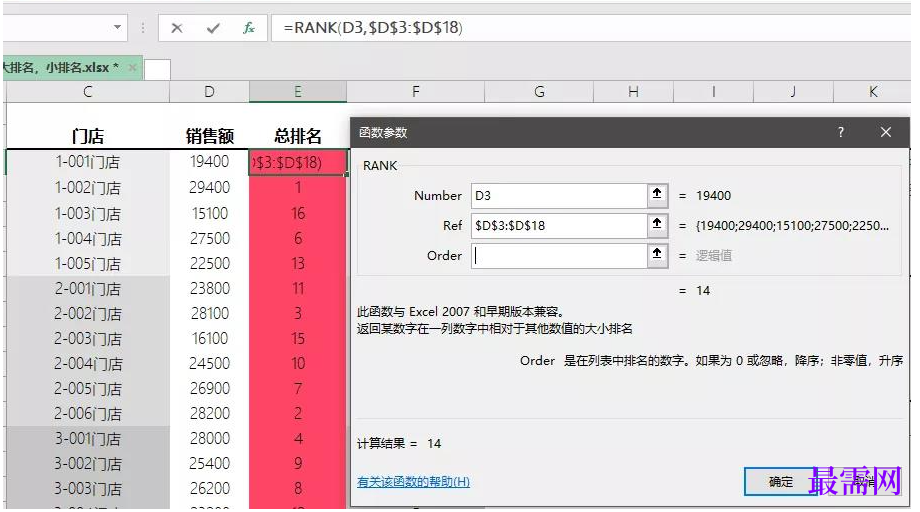
RANK函数,实际是有3个参数的
RANK(number,ref,[order])
RANK 函数语法具有下列参数:
Number 必需。 要找到其排位的数字。
Ref 必需。 数字列表的数组,对数字列表的引用。 Ref 中的非数字值会被忽略。
Order 可选。 一个指定数字排位方式的数字。
如果 order 为 0(零)或省略,Microsoft Excel 对数字的排位是基于 ref 为按照降序排列的列表。
如果 order 不为零,Microsoft Excel 对数字的排位是基于 ref 为按照升序排列的列表。
步骤02
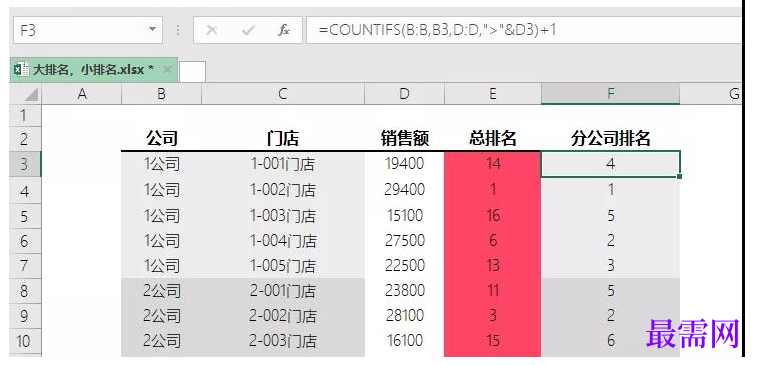
案例中的关键在于小排名的应用。在目标单元格输入公式
=COUNTIFS(B:B,B3,D:D,">"&D3)+1
这里的B3和D3是动态条件值,随着公式的向下拖拽B列的条件值控制统计的区域,D列的条件值,控制统计的次数,因为排名是从1开始,初始区域是没有大于D3的数据的数量的,故+1作为第一次,向下拖拽后,形成1、2、3、4的序列。
步骤03
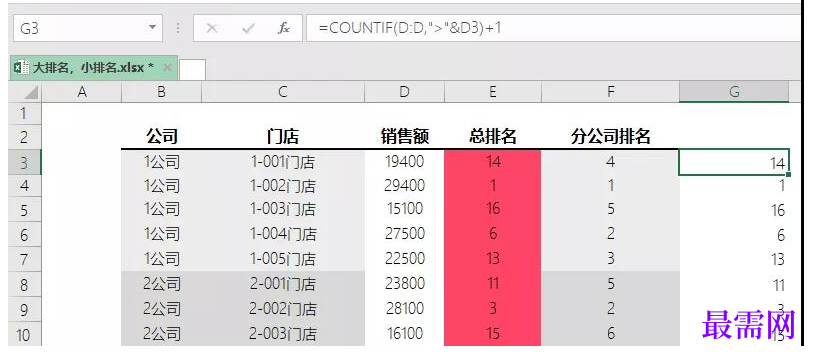
估计看到这里会有童鞋说,哪前面的总排名,可以不可以也用多条件计数来做,当然可以了,我们就来做下,不过这里的总排名只需要单条件计数函数即可,在目标单元格输入公式
=COUNTIF(D:D,">"&D3)+1
同样这最后也需要再+1,因为区域内大于条件值得次数会小于总数量得,因为他不能大于自己,故最后要+1做为他在区域中得排名位置。
— THE END —
继续查找其他问题的答案?
-
Excel 2019如何使用复制、粘贴命令插入Word数据?(视频讲解)
2021-01-259次播放
-
2021-01-2231次播放
-
2021-01-2210次播放
-
2021-01-2213次播放
-
2021-01-227次播放
-
2021-01-223次播放
-
2021-01-223次播放
-
Excel 2019如何利用开始选项卡进入筛选模式?(视频讲解)
2021-01-224次播放
-
2021-01-225次播放
-
2021-01-222次播放
 办公软件操作精英——周黎明
 湘公网安备:43011102000856号

点击加载更多评论>>