批量修改数据格式,就是这么简单
如何将电话号码数值格式改成文本格式...
案例:
有学员问,如何将电话号码数值格式改成文本格式。

简单的操作,就是选中整列,分列,分列向导第三步选择文本,完成即可。

A列数据右上角有了绿帽子,通过分列转换成了文本。
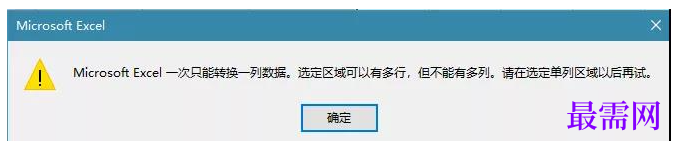
但分列有个问题,就是不能多列同时处理,如学员有多列的数据,如果用分列来操作,就要重复做很多次。
如果你选中多列来分列,Excel会提示你错误信息:
今天就来分享个小技巧,快速将区域的数据格式转换。
操作:
步骤1:
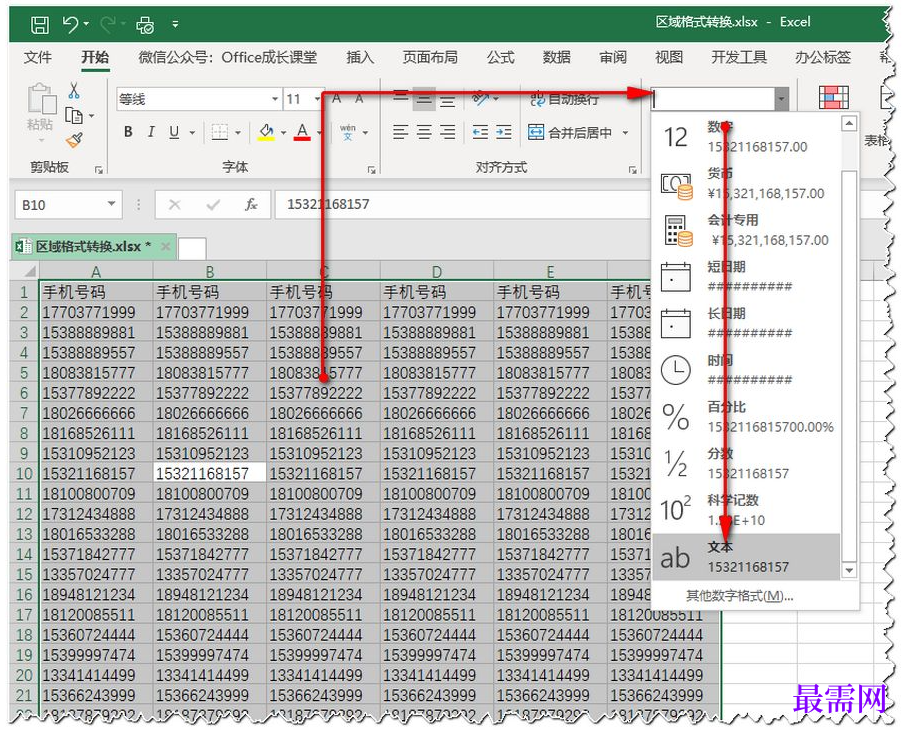
选择数据区域,将单元格格式改成文本。
这里强调一下,不要认为数字修改了单元格格式为文本,他就会变成文本,这个理解是错误的。
数据格式和单元格格式是两码事,单元格格式有点像衣服,类似一个包装,只是改变了显示方式,不改变数据本身,Excel中数据只有三种格式,数值,文本,逻辑值,他们不会因为换了件衣服,就改变自身的性质。
步骤2:
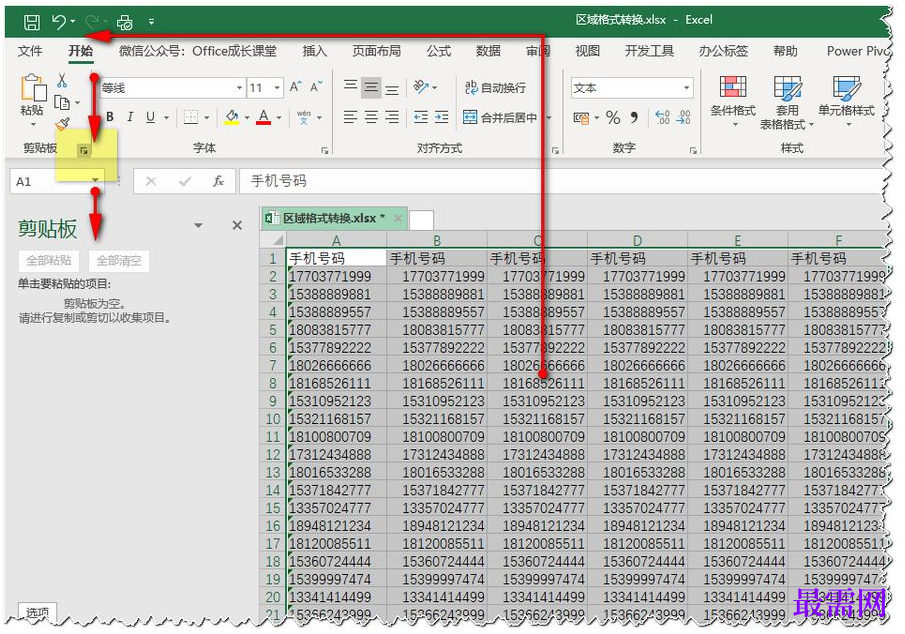
选中数据区域,点击开始工具栏,点击下图黄色标识区域,打开剪贴板窗口。
步骤3:
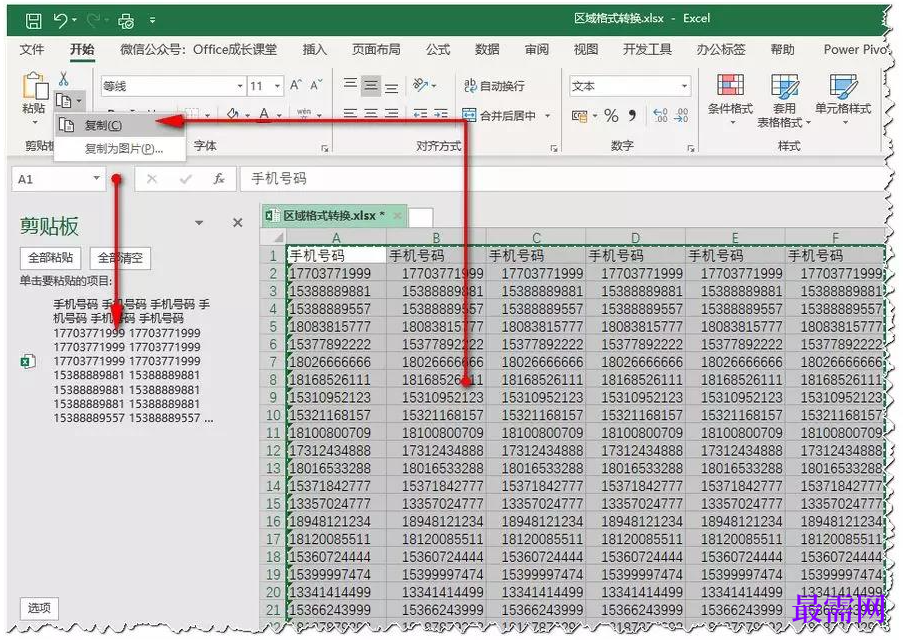
点击复制,或者快捷键CTRL+C,将数据添加进剪贴板。
步骤4:
点击剪贴板窗口的全部粘贴,可以看到数据都戴了绿帽子,都转换成了文本。

总结:
通过修改区域单元格格式为文本,再借助剪贴板的功能,可以将数值型数据区域转换为文本。
逆向思维,文本型的数字,也可以通过将单元格格式改为常规,再通过剪贴板,将文本型数字转换为数值型的数字。
— THE END —
继续查找其他问题的答案?
-
Excel 2019如何使用复制、粘贴命令插入Word数据?(视频讲解)
2021-01-259次播放
-
2021-01-2231次播放
-
2021-01-2210次播放
-
2021-01-2213次播放
-
2021-01-227次播放
-
2021-01-223次播放
-
2021-01-223次播放
-
Excel 2019如何利用开始选项卡进入筛选模式?(视频讲解)
2021-01-224次播放
-
2021-01-225次播放
-
2021-01-222次播放
 办公软件操作精英——周黎明
 湘公网安备:43011102000856号

点击加载更多评论>>