隐藏Excel中函数公式且不能修改
提问人:wx20251019143144发布时间:2026-04-27
如何隐藏Excel中函数公式且不能修改?...
工作中常常需要做这个事情:做好的模板数据发给其他人使用时,有时候需要进行公式的隐藏且不被任何人修改,形成只读,不能修改。那这个怎么实现呢。
其实方法也不难,就是需要对有公式的单元格内容进行保护。
比如说我们看一份我们的基金补仓操作表,我们里面是有不少公式的。我们希望把公式都锁定防止被修改掉
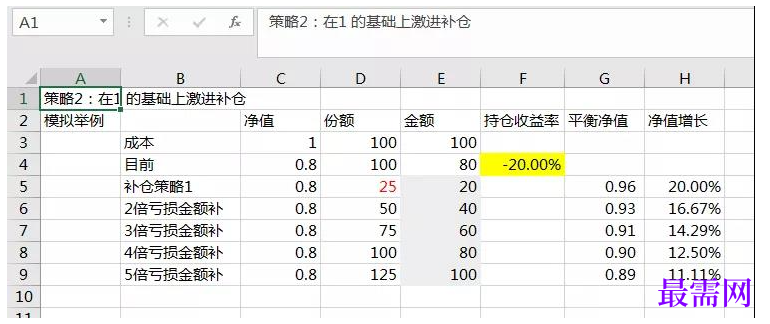
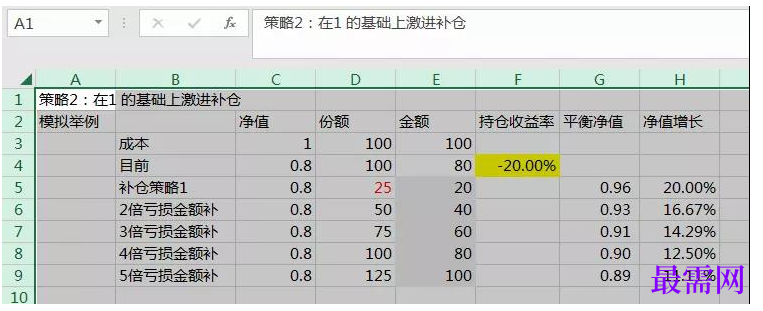
第一步,首选点选全表,点右键选设置单元格格式。
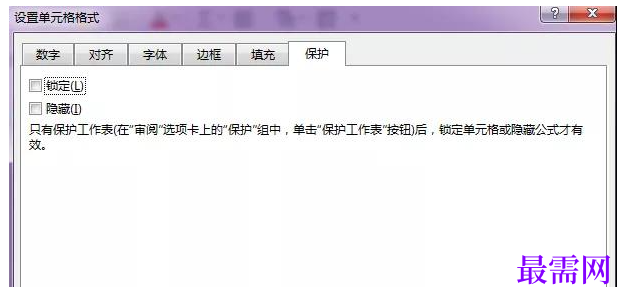
然后 把默认的锁定去掉
接着,我们点查找-定位条件,或者ctrl+G,然后定位条件。
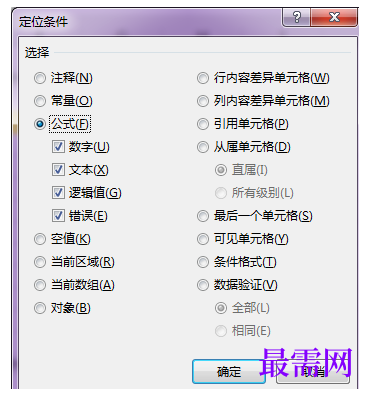
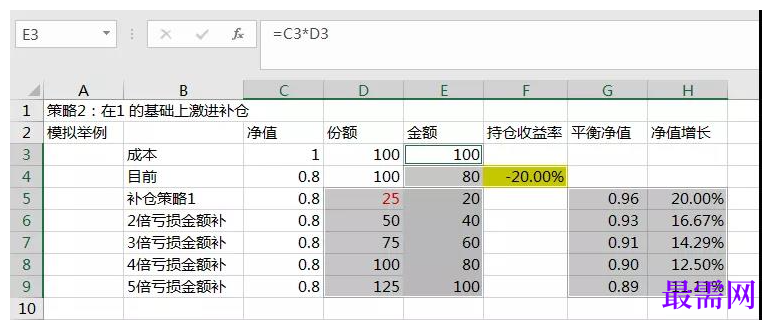
这样我们就全选了公式,这时候我们也可以对他们进行填充颜色,这样更好区分公式和非公式内容
这时候我们继续单元格格式设置,我们把锁定和隐藏打勾勾上,都要有哦
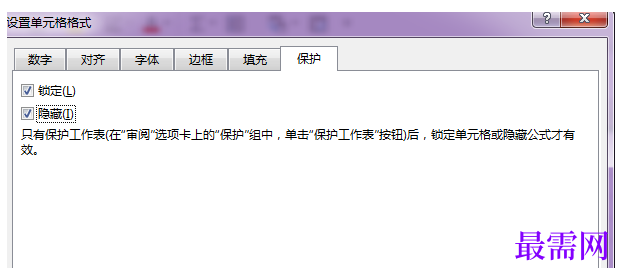
没有隐藏打勾,是不能实现隐藏的
然后我们点审阅-保护工作表
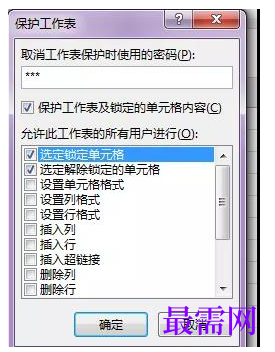
可以输入你容易记的密码,也可以不输入密码都可以实现保护。密码如果遗忘,那就惨了
会提示再输入一次,所以要再输入一次,点确定
你会发现,现在就没公式可以看到了,这样就实现了公式隐藏保护
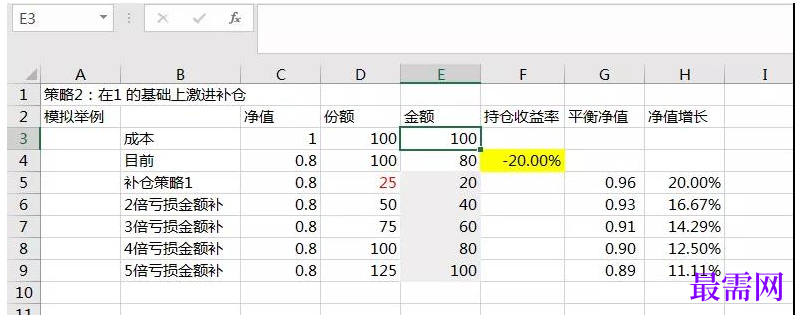
你去双击内容会提示不能受保护
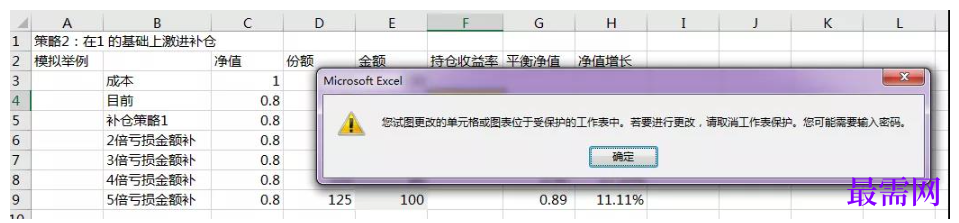
不是公式的地方还是可以更改的,这样就实现了内容的保护
如果你想修改公式或者看到公式,你需要审阅-撤销工作表保护,输入密码即可。
光看不练是假的,大家自己来动手试试。
— THE END —
继续查找其他问题的答案?
相关视频回答
-
Excel 2019如何使用复制、粘贴命令插入Word数据?(视频讲解)
2021-01-259次播放
-
2021-01-2231次播放
-
2021-01-2210次播放
-
2021-01-2213次播放
-
2021-01-227次播放
-
2021-01-223次播放
-
2021-01-223次播放
-
Excel 2019如何利用开始选项卡进入筛选模式?(视频讲解)
2021-01-224次播放
-
2021-01-225次播放
-
2021-01-222次播放
 办公软件操作精英——周黎明
回复(0)

 湘公网安备:43011102000856号

点击加载更多评论>>