Keynote教程(一)——隐藏的功能知识
今天讲的关于keynote的教程,希望能够让大家以后做PPT又快又好。...
我有一次被迫做视频,然后就在网上找了半天keynote的动效教程,突然发现好像就不太会用keynote,特别是过年的时候在家学keynote的课程,看到好多功能平时都不知道可以用,我觉得可能会有很多像我一样的设计师,用的都是keynote最基础的功能。
所以今天要讲的就是关于keynote的教程,希望能够让大家以后做PPT又快又好,第一个教程,介绍的是比较简单的keynote界面功能。
界面功能
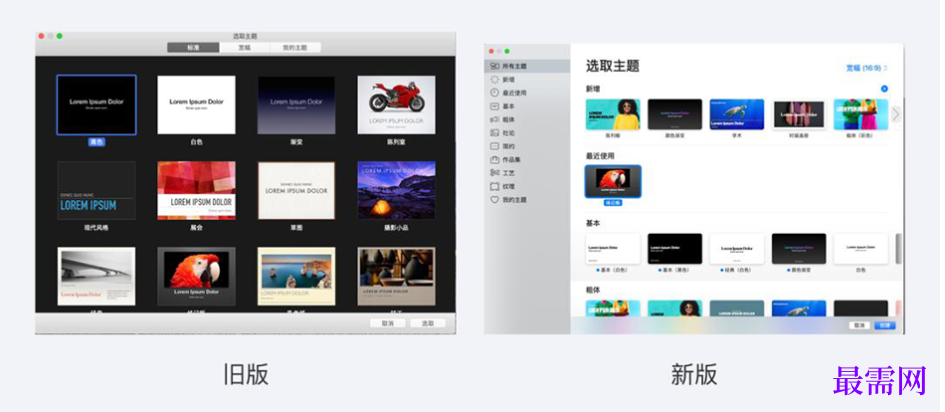
打开keynote以后,首先就会让你选取主题,keynote最近改版了,变化还挺大的,如下图所示:
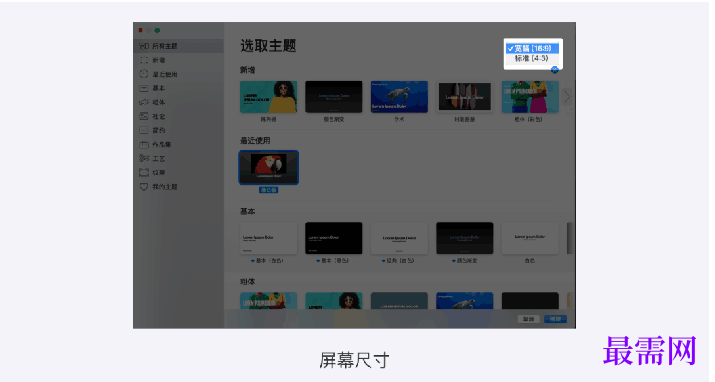
我们要先确定的是屏幕的尺寸,有4:3和16:9两个选项,4:3默认的尺寸是1024*768,16:9默认的是1920*1080,虽然大部分人选择的是1920*1080的尺寸,但是很多投影幕布都是4:3的比例,所以选择1024*768是比较稳妥的。
下面就是关于背景的选择,除了基本的,其他的我都没用过,
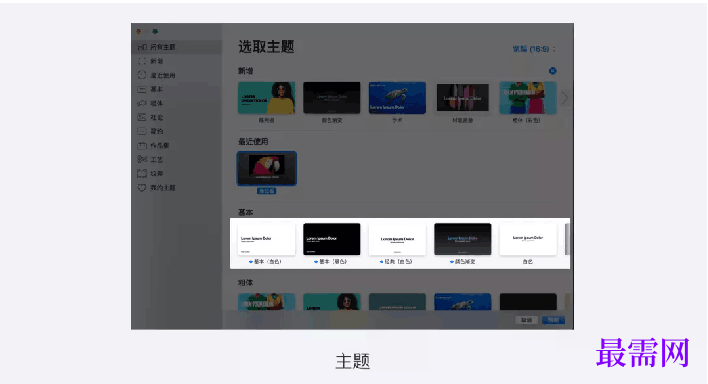
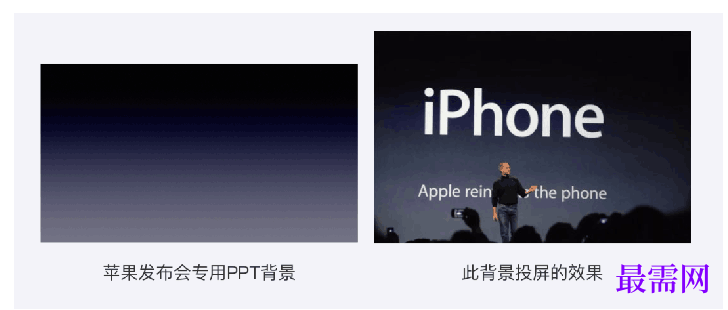
而"颜色渐变"是苹果发布会上会用到的背景,这个背景在电脑上看效果不是特别好,但是在投影幕布上打上去,并且在拍出来的视频中,整体颜色会比在电脑上看的柔和一些,如下图所示:
其他的主题后面会讲,今天先介绍功能界面。
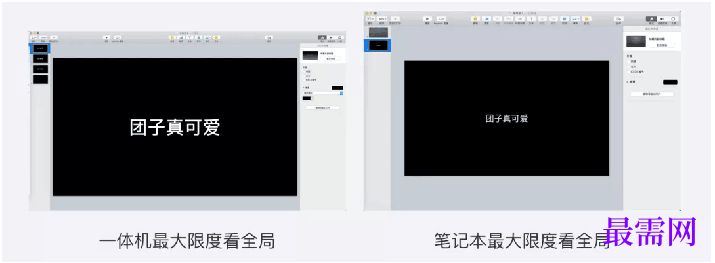
左上角会有一个尺寸的调整,keynote不像sketch,按住command键就可以放大缩小,需要手动调整,一体机70%是最大限度看到全局的尺寸,而笔记本则是50%,如下图所示:
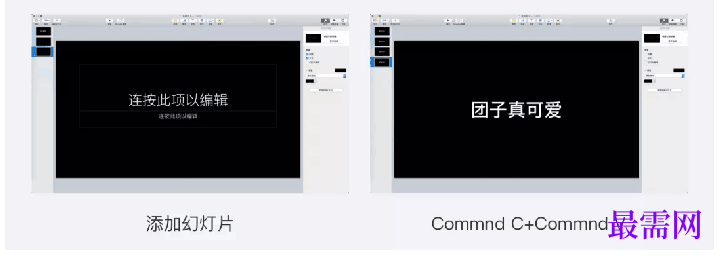
我一般不会用模板给出的标题模板,会直接删掉,但是如果你继续添加幻灯片,标题模板就又会出现了,如果你想要提高效率,那么就可以直接commad+C、command+V,就可以直接复制当前已经删掉了的模板,如下图所示:
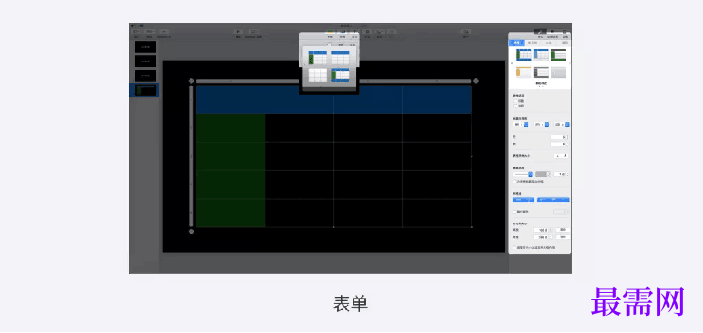
表格是有多种选择的 ,可以选择使用模板里的颜色,也可以自己编辑颜色,如下图所示:
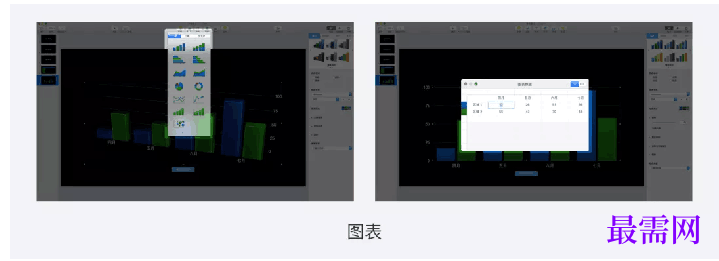
图表分为2D、3D和交互,双击就可以修改图表里的数字,制作图表,如下图所示:
接下来就是形状,可以在形状里面打字,默认都是居中的,3D的形状是以最前面的平面未位子居中的标准,如下图所示:
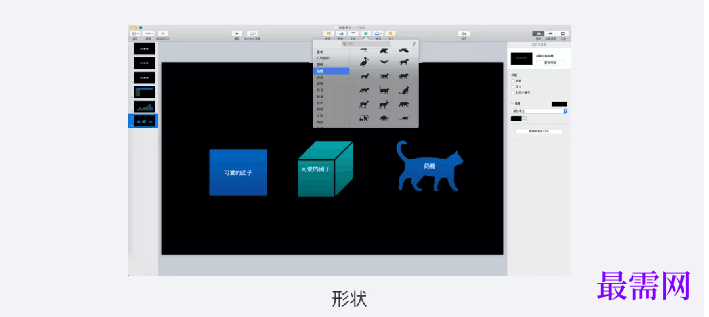
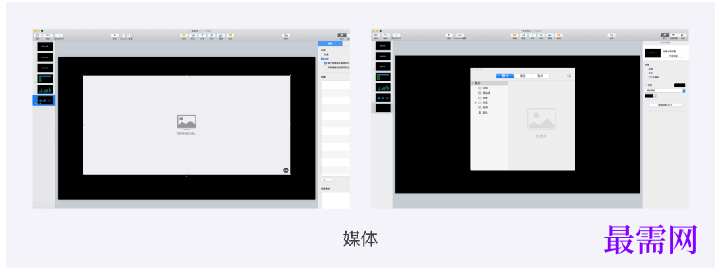
媒体里面相当于是插入图片、音频、视频等,如下图所示:
继续查找其他问题的答案?
-
Excel 2019如何使用复制、粘贴命令插入Word数据?(视频讲解)
2021-01-259次播放
-
2021-01-2231次播放
-
2021-01-2210次播放
-
2021-01-2213次播放
-
2021-01-227次播放
-
2021-01-223次播放
-
2021-01-223次播放
-
Excel 2019如何利用开始选项卡进入筛选模式?(视频讲解)
2021-01-224次播放
-
2021-01-225次播放
-
2021-01-222次播放
 办公软件操作精英——周黎明
 湘公网安备:43011102000856号

点击加载更多评论>>