【PS教程】唯美空间感海报设计
提问人:wx20251019143144发布时间:2026-04-27
让我们一起不断的探索神奇的PS吧...
前言
在已经记不起有多久没有出关于平面设计教程了,出了好几期的B端设计相关的总结,自己也有一段时间没有做平面设计了,工作总也更多时间在项目上,所以这一期出一篇关于平面设计的文章,这也是我最近刚学会的新教程,感觉还是比较实用的,并且效果还不错,一起练习起来吧。
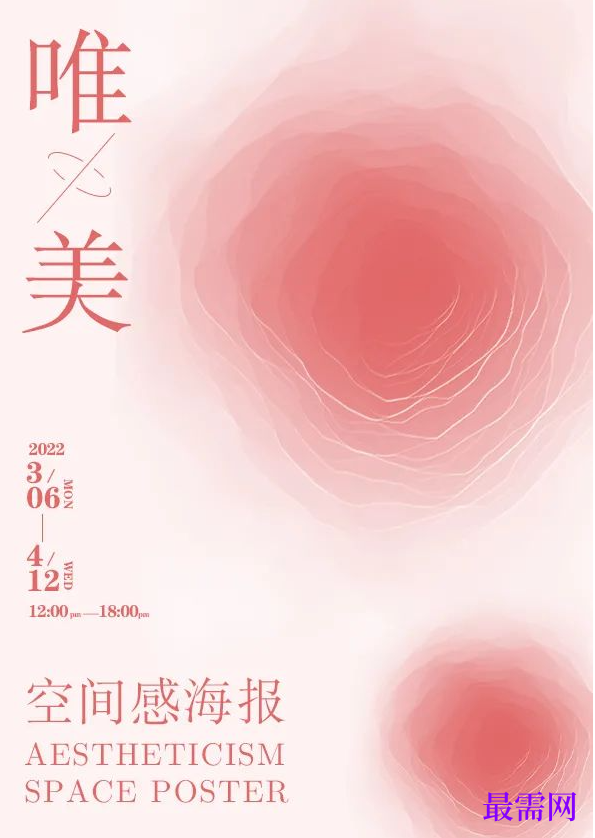
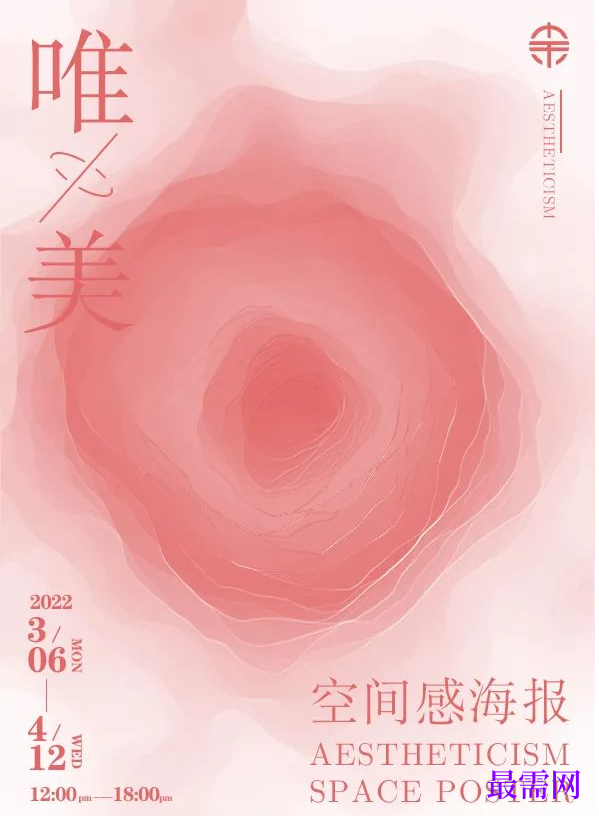
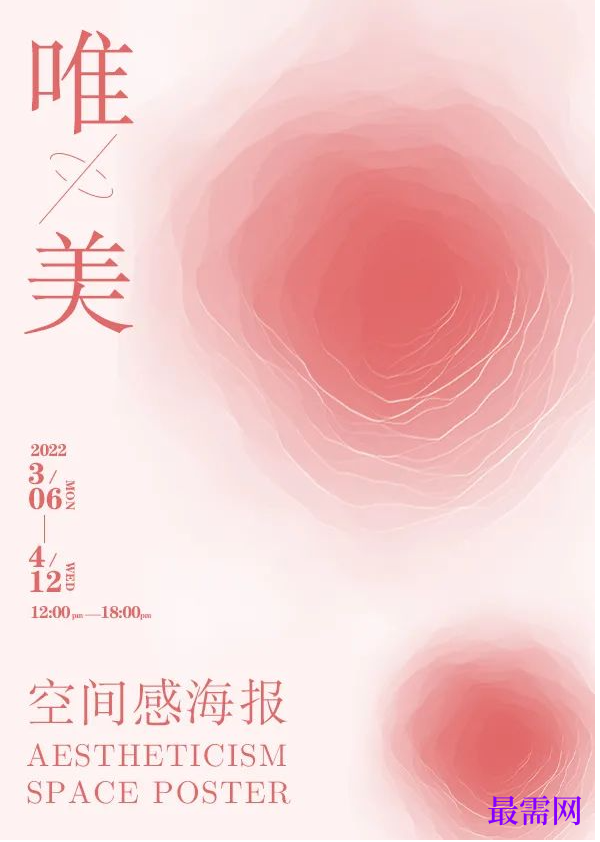
先看一下最终教程出来的效果吧,下面是一张关于用这一期教程设计的简单的海报,海报主体主要是一个具有空间感的图形突出画面,给整个海报提升视觉效果,而海报中的图形元素就是这一期的教程。
教程分享
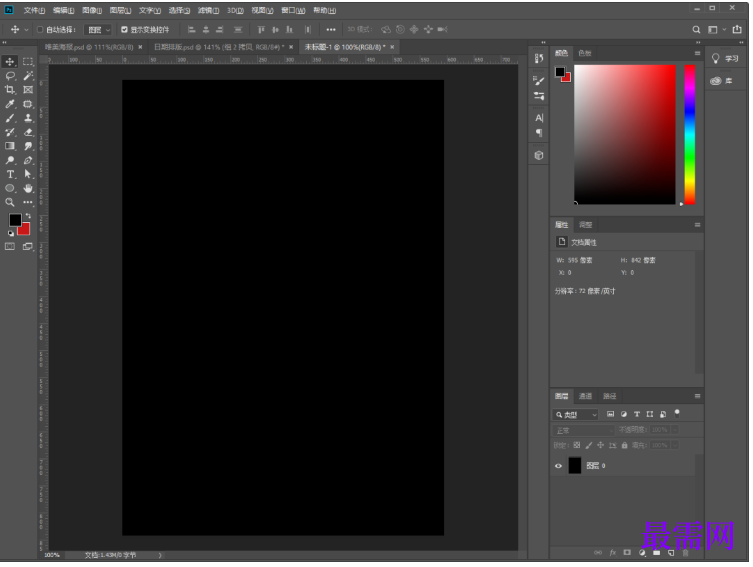
01:新建黑色背景
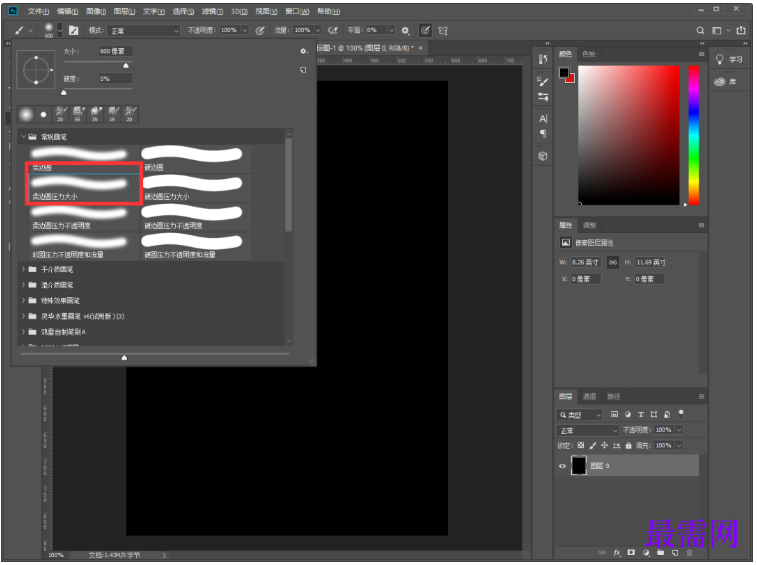
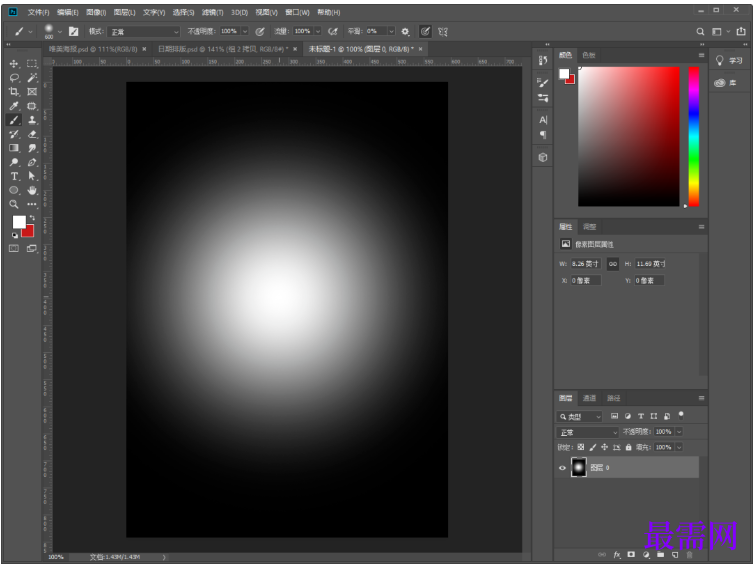
02:实用柔和的画笔在画布中间点一下即可,画笔绘制的位置也可以自己调整,这样最终的图形位置就会根据你前期绘制的位置相同
03:绘制后新建一个空白图层,选择滤镜-渲染-云彩,将图层模式改为线性光,并降低填充数值,合并两个图层。
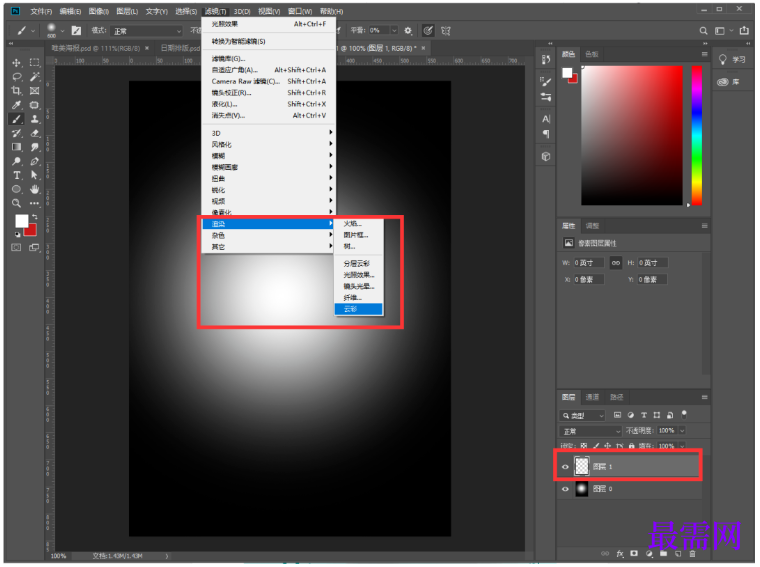
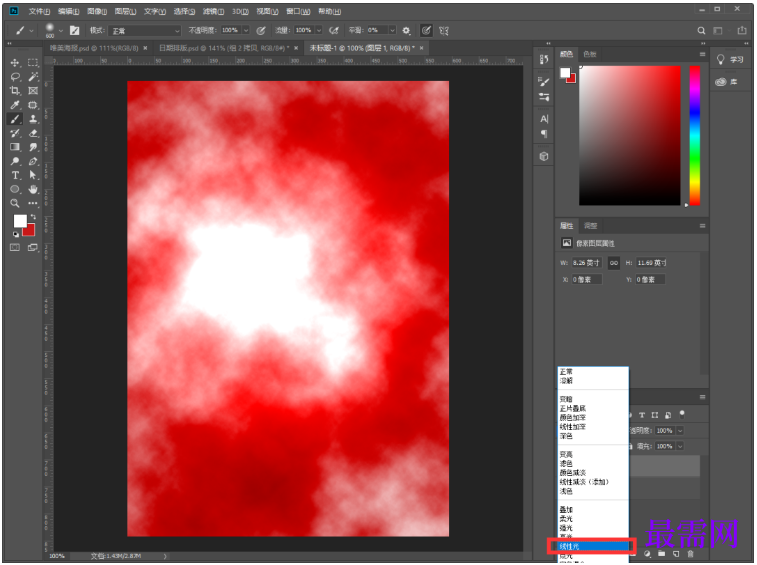
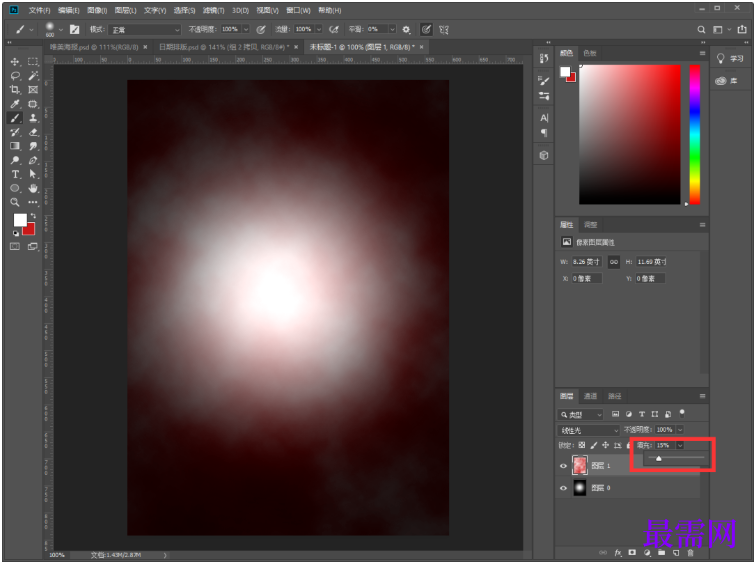
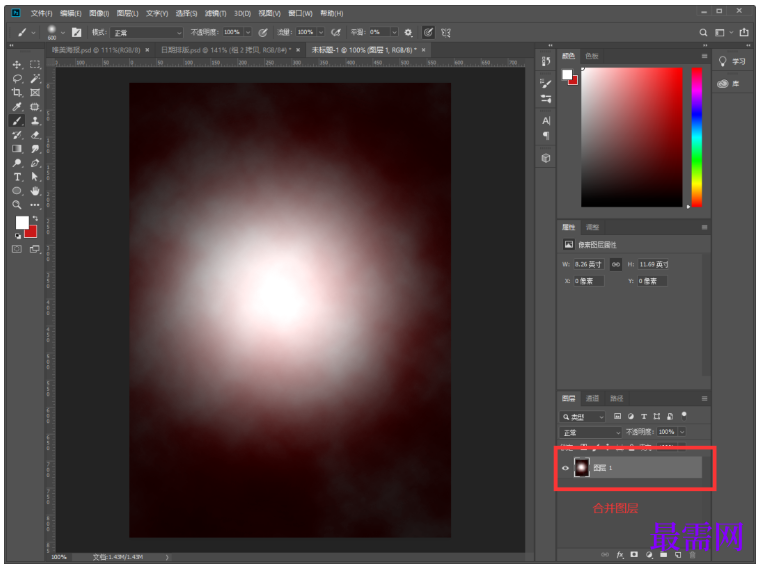
04:再次添加滤镜-像素化-晶格化,调整合适的数值
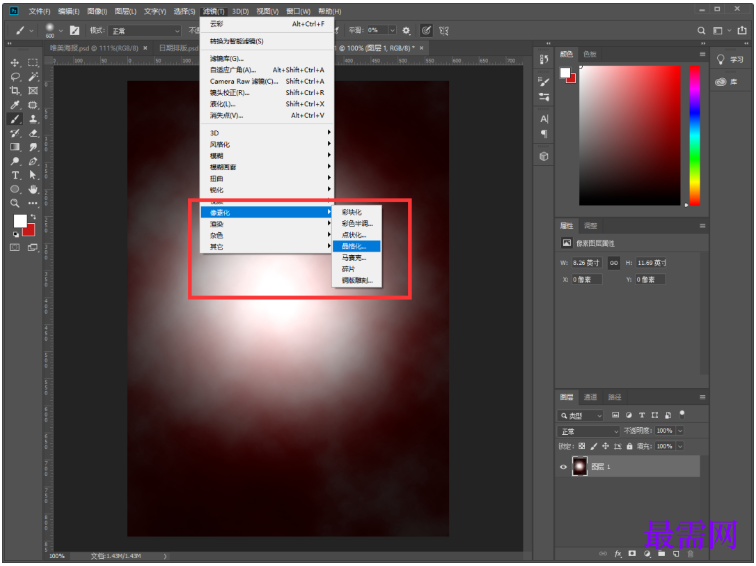
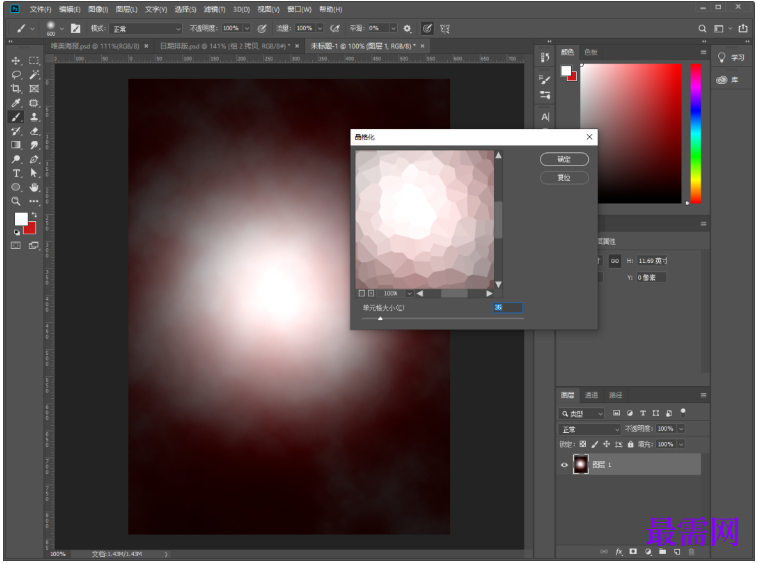
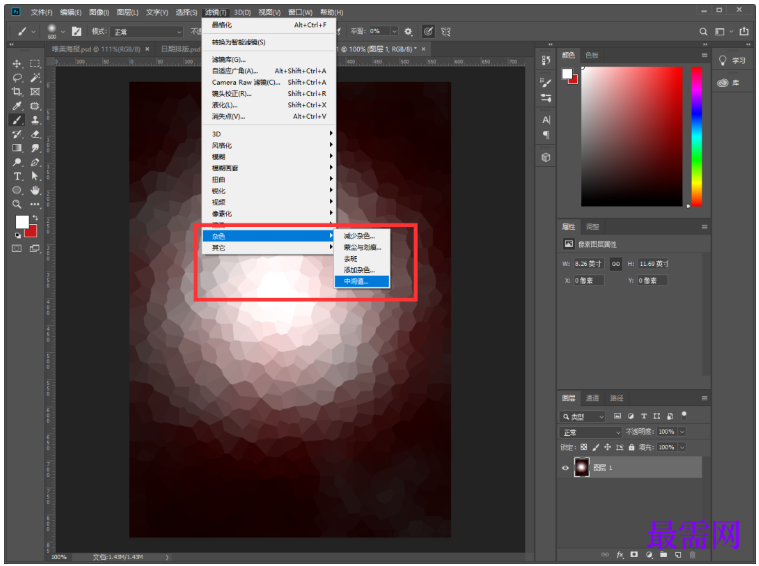
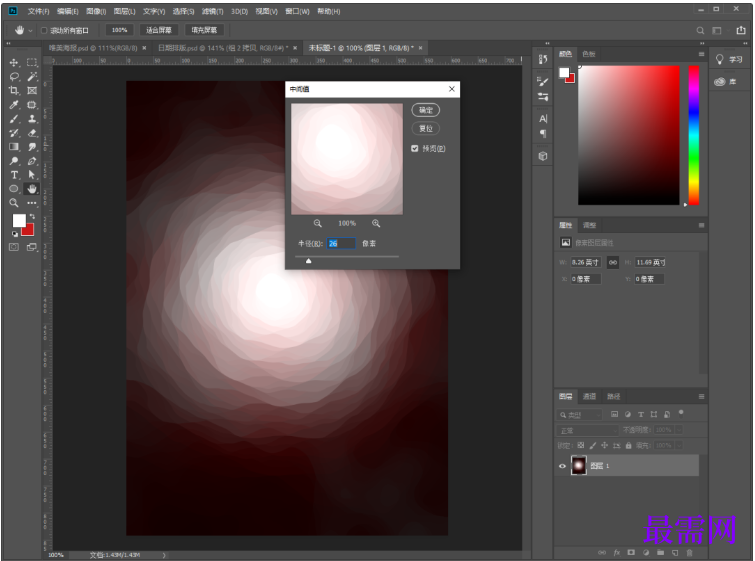
05:再给图层添加滤镜-杂色-中间值,同样的调整数值,调整后再复制图层
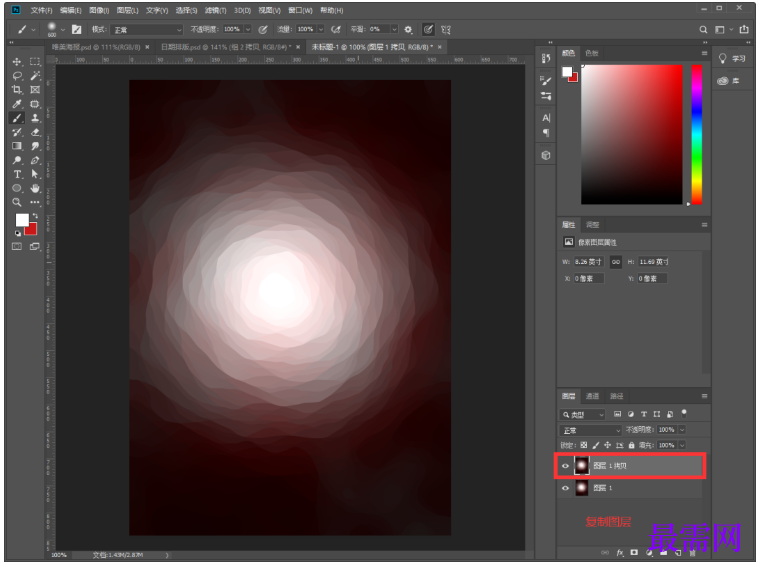
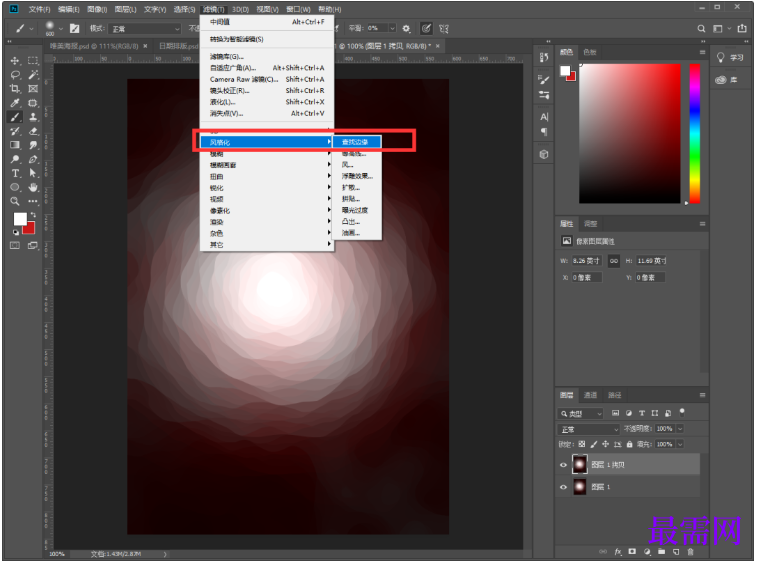
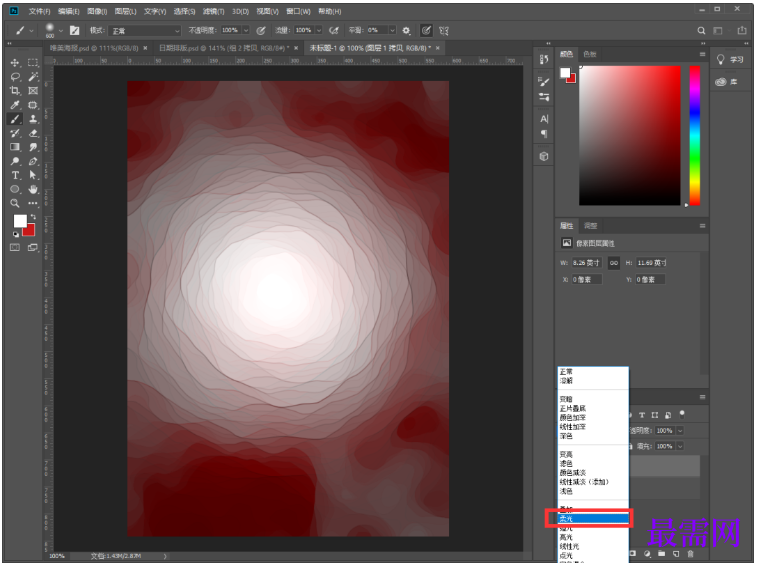
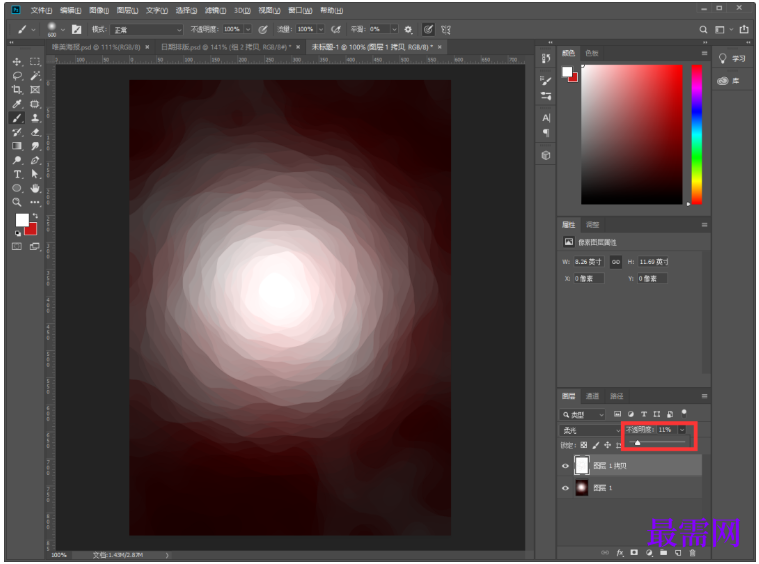
06:选择滤镜/风格化-查找边缘/调整图层模式为柔光,并调整图层透明度,根据图层显示的层次任意调整透明度数值即可,调整后再次合并图层
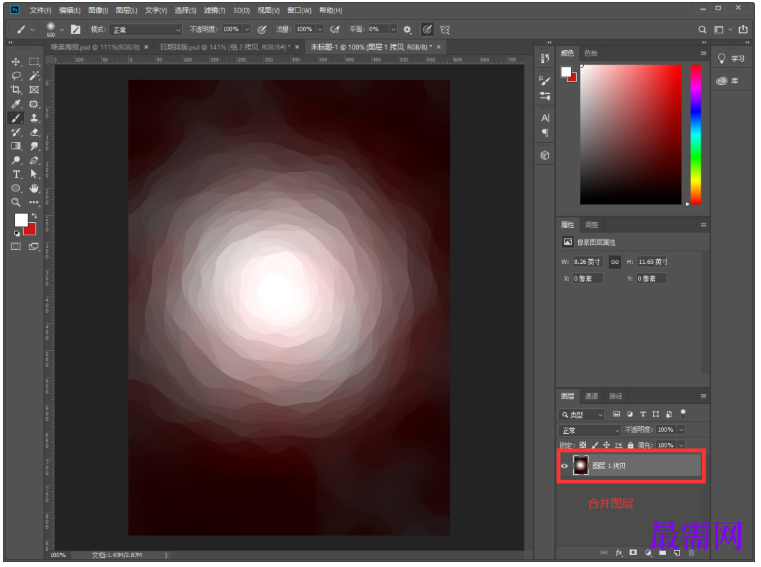
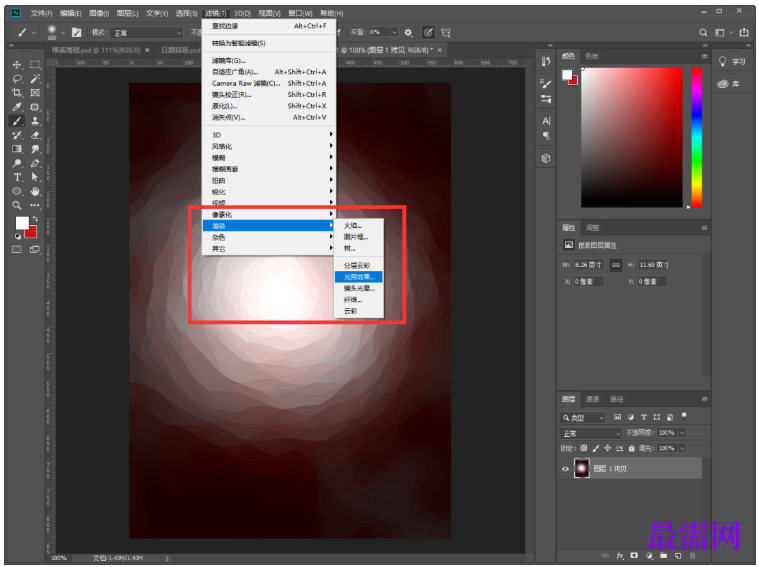
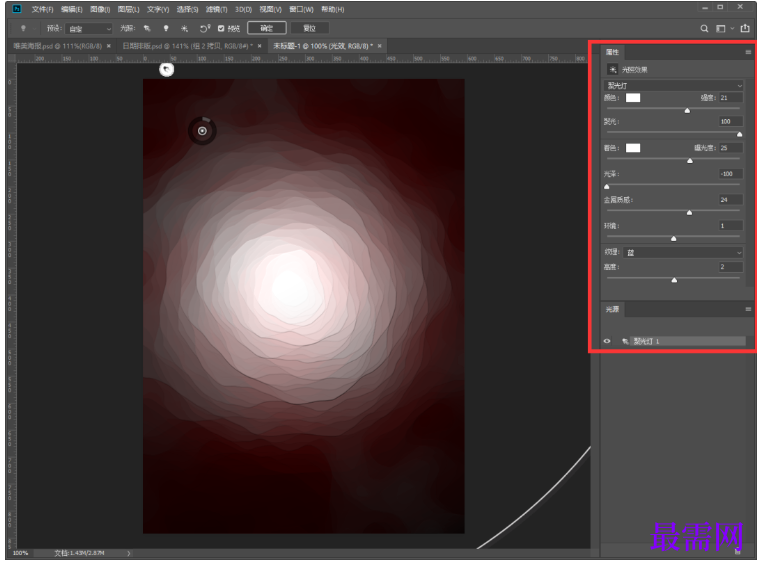
07:再次给图层添加滤镜-渲染-光照效果,同样是调整数值,这里的数值自己可以任意调整,一边调整一边看图形效果,调整到自己认为合适的时候即可,也可以参照我截图的数值。
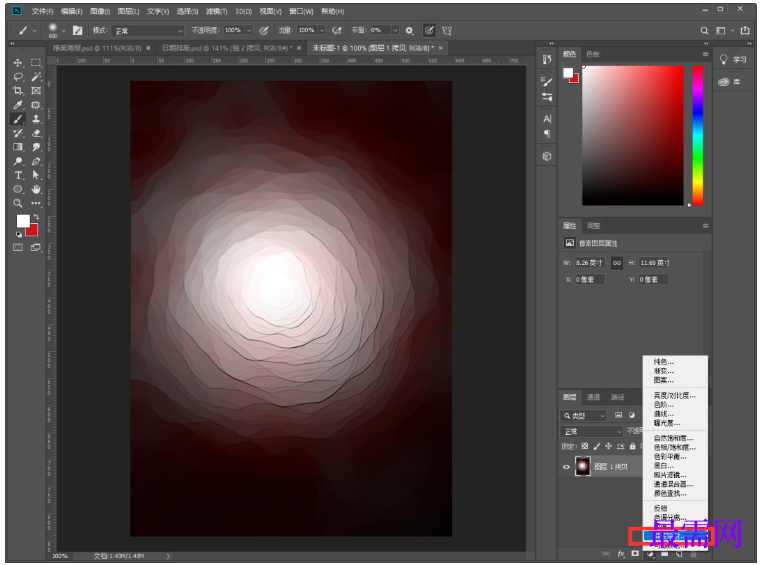
08:最后给图层添加一个渐变映射,可随意调整渐变颜色,任意颜色的效果都还不错哦
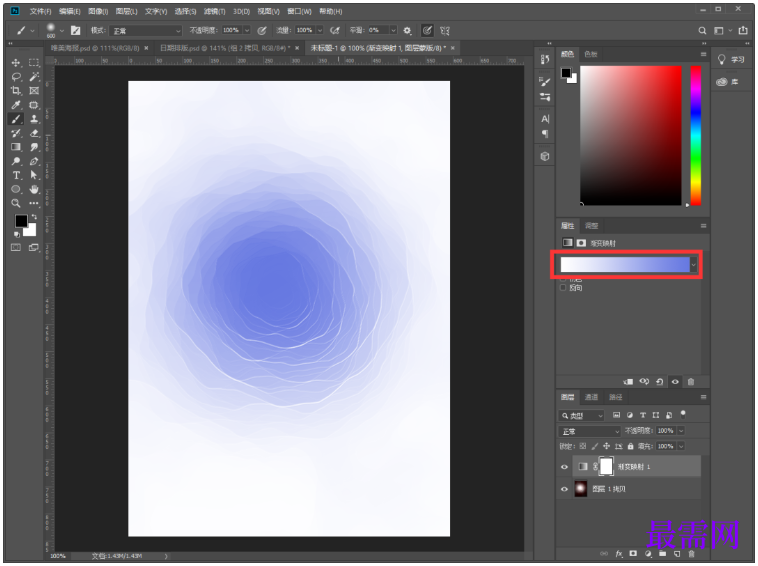
最后我对上面制作的图形调整了不同的图层模式和颜色,会有一些细微的区别。大家也可以看看效果哦,可以通过调整图层模式出现不同的效果,并且视觉效果都还不错。
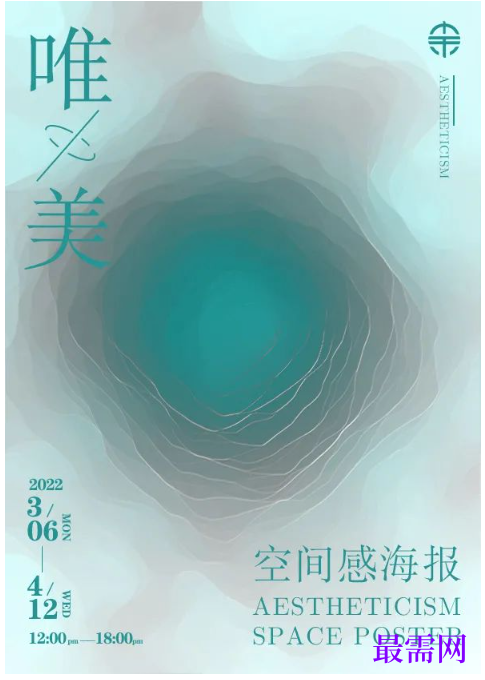
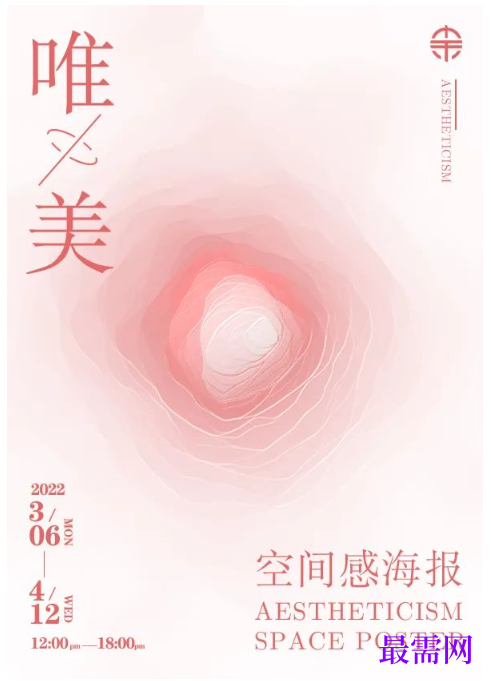
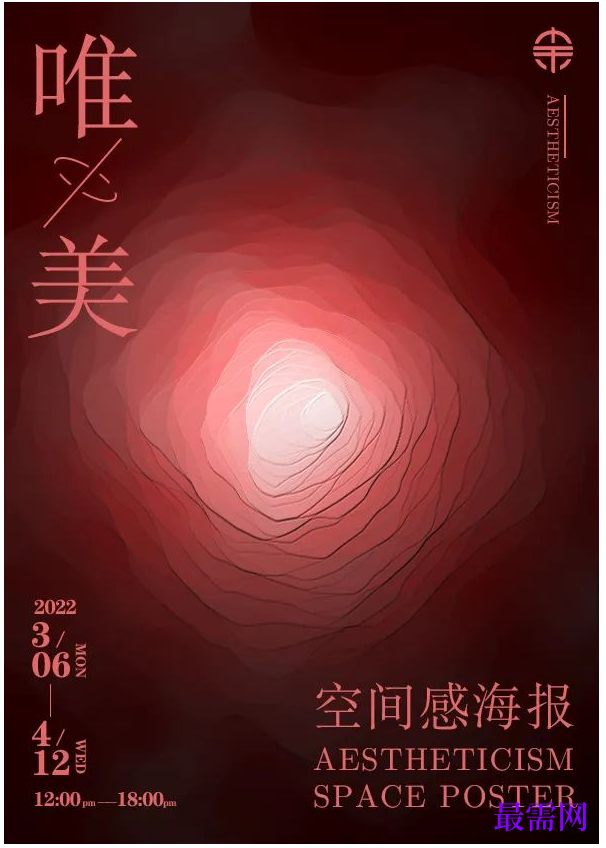

总结
PS中的滤镜是此次图形设计的关键,多种滤镜效果叠加后就会做出不同的图形效果,可以随意玩转这些工具,不断的探索神奇的PS吧。
继续查找其他问题的答案?
相关视频回答
回复(0)

 湘公网安备:43011102000856号

点击加载更多评论>>