edge浏览器怎么添加个人信息-edge浏览器添加个人信息的方法
提问人:wx20251019143144发布时间:2026-04-27
Microsoft Edge 浏览器是一款基于 Chromium 内核,网页加载速度较旧版 Edge提升3倍的浏览器,复杂页面响应延迟降低 40%,与 Chrome 持平甚至部分场景更快。隐私防护,自主可控,屏蔽 99% 第三方追踪器(如广告商、社交平台),彻底切断跨站数据追踪。允许必要追踪(如购物车同步),兼顾隐私与用户体验。接下来就让华军小编为大家解答一下edge浏览器怎么添加个人信息以及edge浏览器添加个人信息的方法吧!
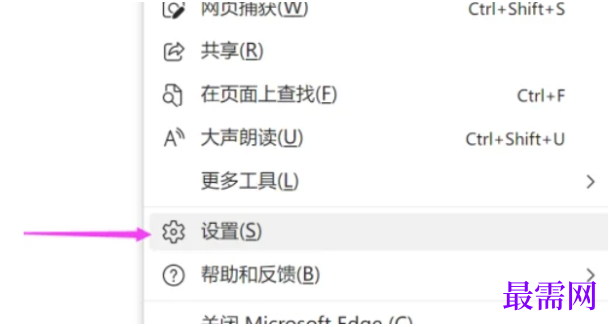
第一步
打开Edge浏览器点击右上角「···」三个点图标(或齿轮状设置图标)在下拉菜单中选择「设置」

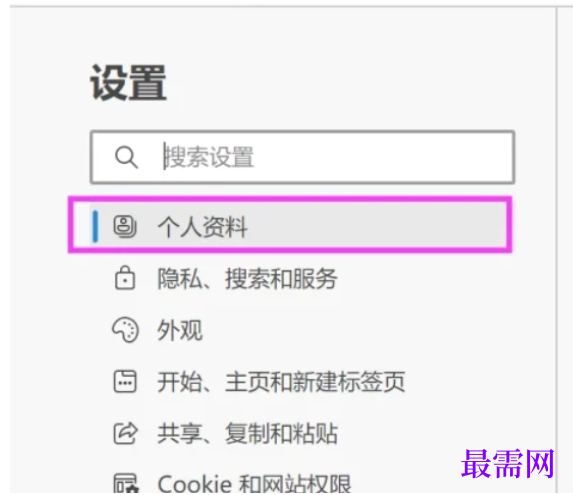
第二步
在设置页面左侧导航栏中点击「个人资料」选项(通常显示为头像图标)
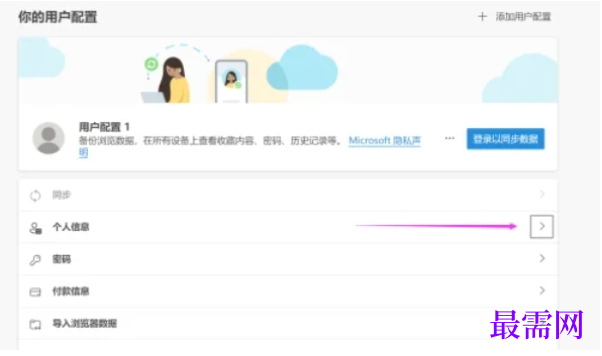
第三步
进入个人资料页面后找到「个人信息」板块(可能显示为「自动填充」或「地址和更多」)点击「管理个人信息」或直接进入该板块
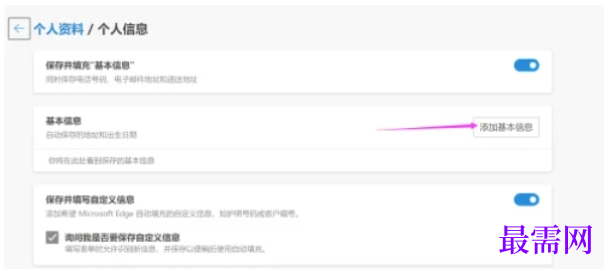
第四步
「添加地址」按钮(用于填写收货地址)「添加电话号码」选项
第五步
「添加姓名」等字段,根据需求点击对应按钮填写信息
继续查找其他问题的答案?
相关视频回答
回复(0)

 湘公网安备:43011102000856号

点击加载更多评论>>