Win11 23H2 64位 免费办公版怎么安装-Win11 23H2 64位 免费
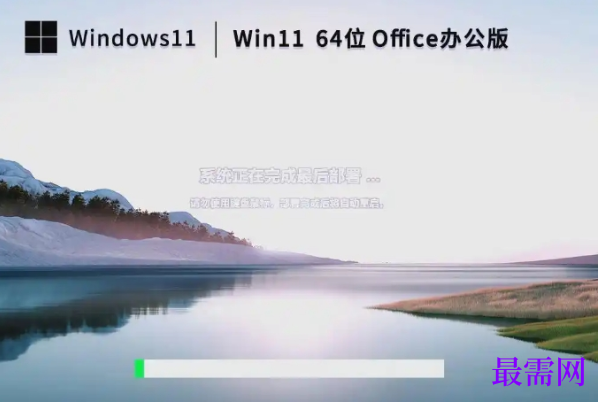
Win11 23H2 64位免费办公版是基于微软官方Windows 11 23H2正式版的轻量化优化版本,专为办公场景设计。集成微软最新补丁,离线封装杜绝病毒风险,适合企业批量部署或个人重装。接下来就让华军小编为大家解答一下Win11 23H2 64位 免费办公版怎么安装以及Win11 23H2 64位 免费办公版安装的方法吧!
安装步骤
启动安装程序
插入U盘 → 重启电脑 → 按F12/F8/Esc选择U盘启动(不同主板按键不同)。
出现 Windows安装界面 后,选择语言、时间和键盘布局,点击 “下一步”。
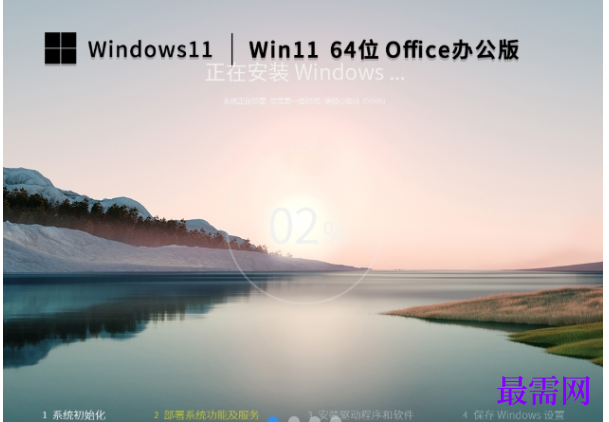
选择安装类型
升级安装(保留文件):
若原系统为Win10/11,选择 “升级此电脑”,保留个人文件和应用(但可能残留旧系统垃圾)。
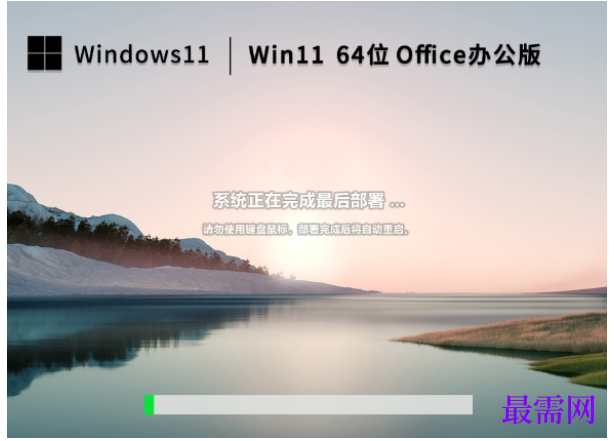
全新安装(推荐):
选择 “自定义:仅安装Windows”,删除所有分区后新建主分区(格式化为NTFS)。
安装过程
系统自动复制文件 → 重启多次 → 进入 OOBE(开箱即用体验)。
关键设置:
区域/键盘布局:按需选择。
网络连接:建议跳过(避免安装时自动下载驱动或更新)。
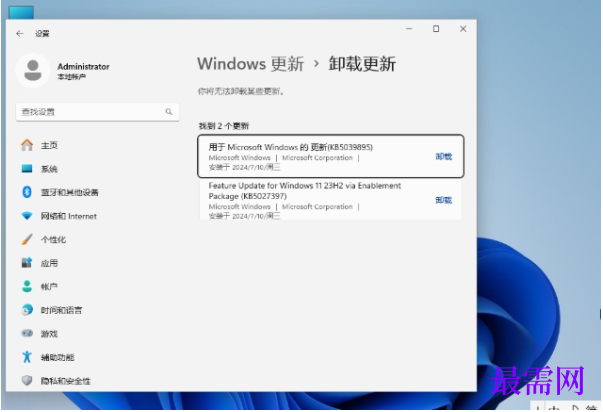
账户类型:
直接以 Administrator 登录(系统默认),或后续创建新账户。
隐私设置:关闭非必要选项(如位置、广告ID)。
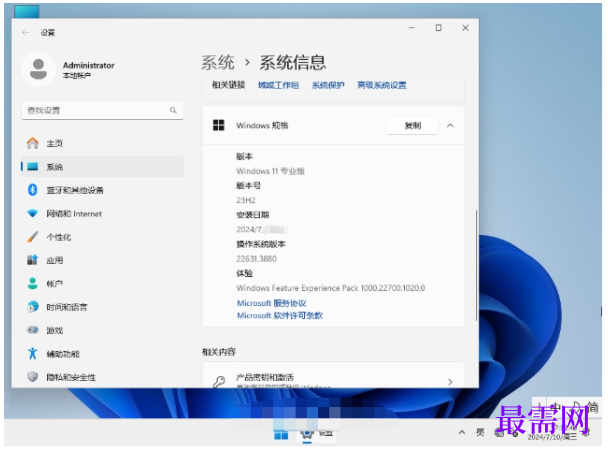
安装后优化
更新驱动:
连接网络后,进入 设置 > Windows更新,检查并安装驱动。
或手动从官网下载(如Intel/NVIDIA驱动)。
激活系统:
若原设备已激活Win10/11,升级后自动激活。
若需手动激活,输入合法密钥或使用KMS工具(企业用户)。
以上就是华军小编小编为您整理的Win11 23H2 64位 免费办公版怎么安装以及Win11 23H2 64位 免费办公版安装的方法啦.
继续查找其他问题的答案?
-
Word 2019如何转换为PowerPoint?(视频讲解)
2021-01-2511次播放
-
PowerPoint 2019如何为切换效果添加声音?(视频讲解)
2021-01-232次播放
-
PowerPoint 2019如何设置切换效果的属性?(视频讲解)
2021-01-232次播放
-
PowerPoint 2019如何为幻灯片添加切换效果?(视频讲解)
2021-01-230次播放
-
2021-01-199次播放
-
2021-01-194次播放
-
2021-01-192次播放
-
2021-01-192次播放
-
2021-01-1913次播放
-
2021-01-196次播放
 办公软件操作精英——周黎明
 湘公网安备:43011102000856号

点击加载更多评论>>