wps office怎么设置保存多文档-wps office设置保存多文档的方法
提问人:wx20251019143144发布时间:2026-04-28
WPS Office是一款拥有功能强大的插件平台支持,用户可以轻松扩展软件功能,满足个性化需求的软件。软件体积小,启动速度快,运行流畅。即使在配置较低的电脑上,WPS Office 也能表现出色。接下来就让华军小编为大家解答一下wps office怎么设置保存多文档以及wps office设置保存多文档的方法吧!
第一步
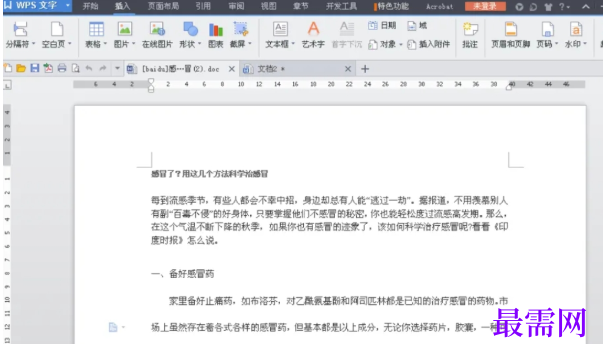
点击顶部菜单栏的“文件”选项。
第二步
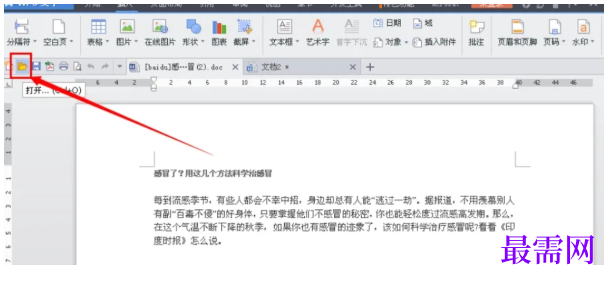
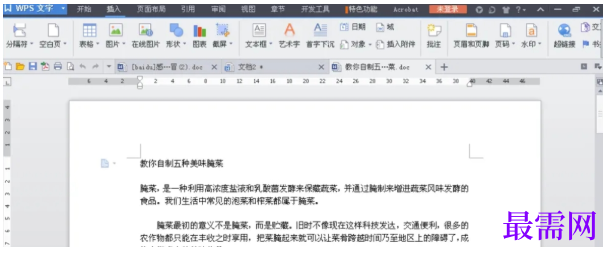
选择“打开”命令,或者直接点击快捷工具栏中的“打开”按钮(通常显示为文件夹图标)。在弹出的文件选择对话框中,按住Ctrl键的同时,依次点击选择需要打开的多个文档。点击“打开”按钮,所选文档将依次在Word中打开。
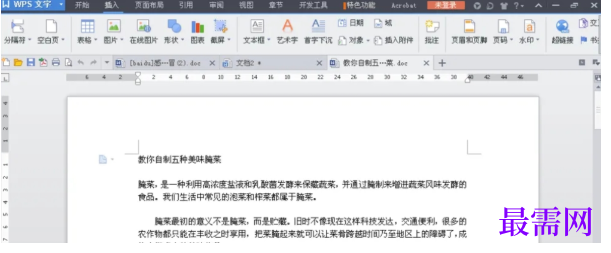
第三步
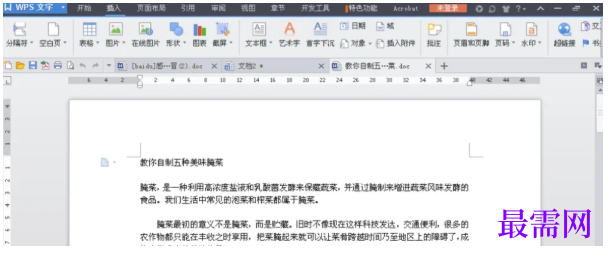
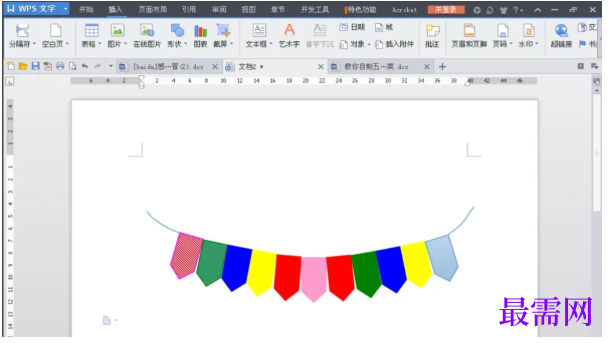
对每个打开的文档进行适当的编辑和修改。可以切换文档标签,分别对不同文档进行操作。编辑内容包括文字输入、格式调整、图片插入等。
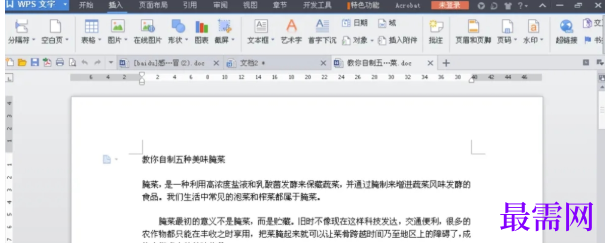
第四步
完成所有文档的编辑和修改后,返回任意一个文档窗口。点击顶部菜单栏的“文件”选项。
第五步
在下拉菜单中,找到并点击“保存所有文档”命令。该命令通常位于“文件”菜单的靠下位置,可能需要滚动菜单才能看到。
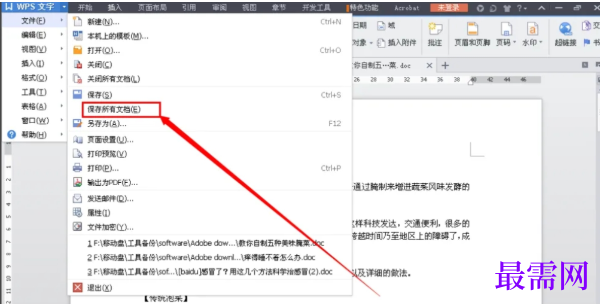
第六步
Word会自动保存所有当前打开的文档,无需逐个保存。
继续查找其他问题的答案?
相关视频回答
-
2021-02-2712次播放
-
2021-02-274次播放
-
2021-02-278次播放
-
2021-02-275次播放
-
2021-02-273次播放
-
2021-02-2712次播放
-
2021-02-279次播放
-
2021-02-27191次播放
-
2021-02-274次播放
-
2021-02-276次播放
 办公软件操作精英——周黎明
回复(0)

 湘公网安备:43011102000856号

点击加载更多评论>>